
-
Категория ~
Технические советы -
– Автор:
Игорь (Администратор)
- Редактор локальной групповой политики Windows
- Запуск сценария или программы при завершении работы Windows
- Запуск сценария или программы при выходе пользователя из системы Windows
Вы когда-нибудь хотели запустить программу или сценарий при выключении компьютера или при выходе пользователя из системы? В конце дня вызвать программу для очистки временных файлов или запустить резервное копирование регулярно используемых файлов. Несмотря на то, что выполнить автоматический запуск программы при старте Windows достаточно просто, настройка запуска программ при выключении не столь очевидна. Немногие пользователи об этом знают, но во многих версиях Windows есть встроенный инструмент, который позволяет сделать это достаточно просто.
Редактор локальной групповой политики Windows
Хитрость заключается в том, чтобы использовать системный инструмент Windows под названием «Редактор локальной групповой политики» (GPE). К сожалению, Microsoft исключила GPE из всех Home версий, так что этот метод применим только к таким версиям, как Professional и Enterprise. Метод подходит для Windows XP и выше. Возможно вы уже знакомы с GPE, так как данный инструмент представляет множество удобных функций. Тем не менее, даже в таком случае, о возможности запуска сценариев и программ знают немногие.
Примечание: Как альтернативу, вы всегда можете использовать vbs-сценарии или пакетные файлы, вызов которых будет заканчивается запуском консольной команды выключения компьютера.
GPE является одним из системных модулей Windows, известных под названием консоль управления Microsoft или оснастка. Хоть, некоторые из них можно запустить из панели управления Windows, найти их в списках программ нельзя. Учтите, что для запуска оснасток потребуются права администратора.
Запуск сценария или программы при завершении работы Windows
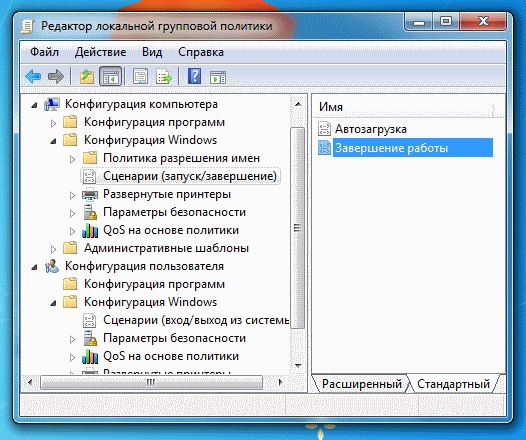
- Чтобы вызвать GPE, откройте окно «Выполнить», при помощи комбинации клавиш «WinKey (Клавиша Windows) + R». Или выполните следующий пункт в строке поиска меню Пуск.
- В поле ввода введите «gpedit.msc» (без кавычек) и нажмите Enter
- В левой панели диалогового окна GPE последовательно раскройте вкладки «Конфигурация компьютера» и «Конфигурация Windows», а затем выберите пункт «Сценарии (запуск/завершение)», как это показано на рисунке выше
- В правой панели окна дважды щелкните на пункте «Завершение работы»
- В открывшемся диалоговом окне нажмите кнопку «Добавить»
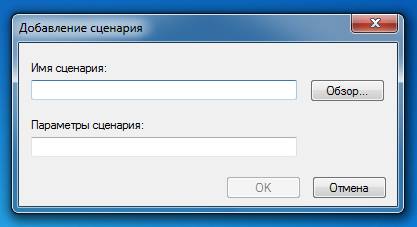
- Откроется окно, показанное ниже.

- В поле «Имя сценария» укажите путь до исполняемого файла, который хотите запустить при выключении Windows. Или выберите файл из формы выбора, которая появится по нажатию на кнопку «Обзор…»
- В поле «Параметры сценария» укажите необходимые параметры, если это необходимо
- Нажмите «OK».
Запуск сценария или программы при выходе пользователя из системы Windows
Если вам необходимо запускать программу или сценарий только при выходе пользователя из системы, то в оснастке GPE необходимо использовать другой пункт. Сама инструкция остается точно такой же. Единственно, вам необходимо на шаге 3 раскрыть вместо вкладки «Конфигурация компьютера» вкладку «Конфигурация пользователя». И на шаге 4 дважды щелкнуть на пункте «Выход из системы» вместо «Завершение работы»
Примечание: Данная статья в большей степени предназначена для опытных пользователей. Дополнительные сведения об использовании и планировании через GPE можно найти на сайте Microsoft по этой ссылке.
Теперь вы знаете как запустить исполняемый файл при выключении Windows и при выходе пользователя из системы.
☕ Понравился обзор? Поделитесь с друзьями!
-
Как узнать какие программы подключены к Интернету (CurrPorts)?
Технические советы -
Как узнать какие процессы Windows используют файл?
Технические советы -
Как отключить историю поисковых запросов для аккаунтов Google?
Технические советы -
Программа Hwinfo характеристики компьютера и проверка состояния устройств в Windows
Технические советы -
Как закрепить на панели задач в Windows 7 что угодно?
Технические советы -
Как отменить подписку или удалить аккаунты из онлайн-сервисов?
Технические советы


Добавить комментарий / отзыв
Описание
Групповые политики позволяют запускать сценарии запуска и завершения работы компьютера, входа и выхода из системы пользователя. Возможно связать один или несколько файлов сценариев (scripts) с четырьмя инициируемыми событиями:
- Для машины:
- Запуск компьютера (Startup)
- Выключение компьютера/Завершение работы (Shutdown)
- Для пользователя:
- Вход пользователя (Logon)
- Выход пользователя (Logoff)
В случае, если указано более одного сценария, они будут выполняться согласно перечню в списке.
Система выполняет сценарии на языках, которые поддерживает клиентский компьютер. В среде Windows эту задачу выполняет Windows Script Host (WSH), который поддерживает языки сценариев, включая bat, cmd, VBScript и Jscript.
Примечание: Если сценарии (scripts) хранятся в SYSVOL, они реплицируются между контроллерами домена. SYSVOL доступен всем членам домена, что гарантирует запуск сценария.
Настройка политики
На машине Windows
Сценарии для входа/выхода пользователя
Для того чтобы назначить сценарий для входа или выхода пользователя (User Logon/Logoff script), необходимо выполнить следующие действия:
Шаг 1. Для удобства можно скопировать нужные сценарии в папку UserScriptsLogon (например, \test.altsysvoltest.altPolicies{20DDB816-421B-4861-8AC5-007E56CB67D0}UserScriptsLogon) или UserScriptsLogoff соответствующей политики.
Шаг 2. На машине с установленным RSAT открыть консоль «Управление групповыми политиками» (gpmc.msc).
Шаг 3. Создать новый объект групповой политики (GPO) и связать его с OU, в который входят учетные записи пользователей.
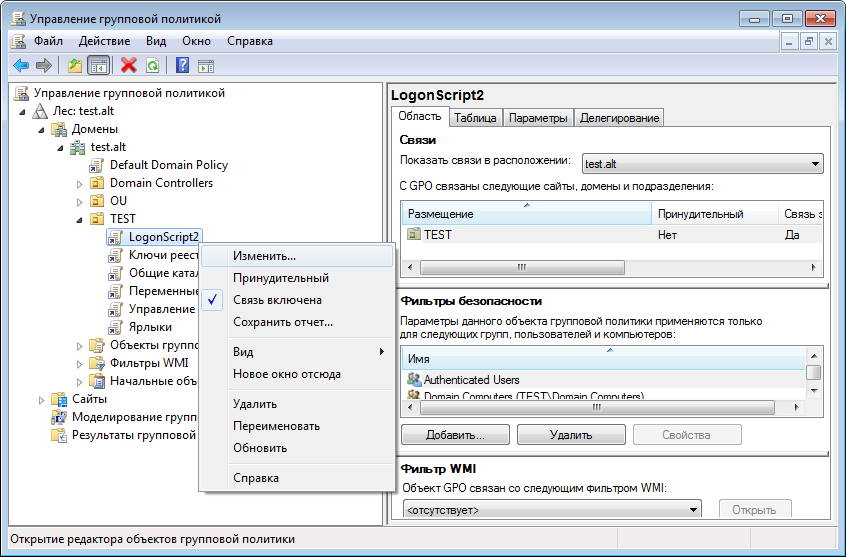
Шаг 4. В контекстном меню GPO выбрать пункт «Изменить»:
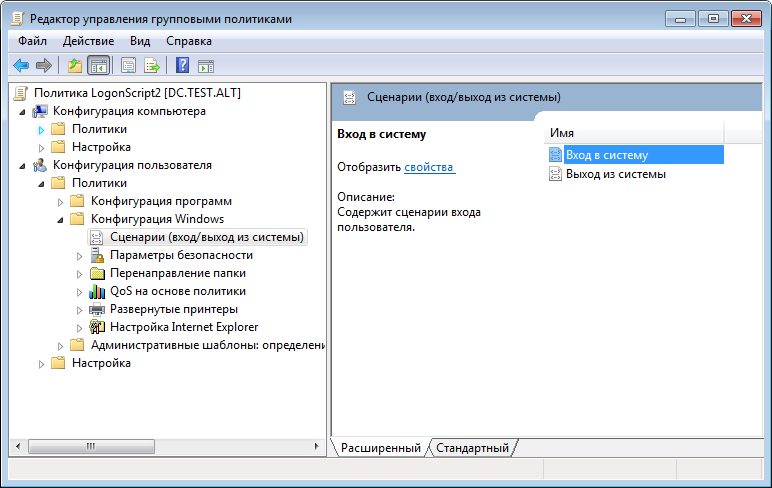
Шаг 5. Откроется редактор GPO. Перейти в «Конфигурация пользователя» -> «Политики» -> «Конфигурация Windows» -> «Сценарий (вход/выход из системы)». Дважды щелкнуть левой кнопкой мыши на политике «Вход в систему» («Logon») или «Выход из системы» («Logoff»):
Шаг 6. В диалоговом окне свойств политики нажать кнопку «Добавить»:
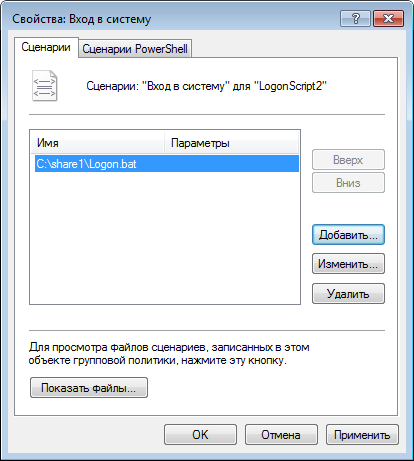
Шаг 7. В диалоговом окне «Добавление сценария» в поле «Имя сценария» ввести путь к сценарию (можно нажать кнопку «Обзор», чтобы найти файл сценария в общей папке на контроллере домена), а в поле «Параметры сценария» ввести необходимые параметры аналогично вводу этих параметров в командной строке.
Пример добавления сценария для ОС ALT:
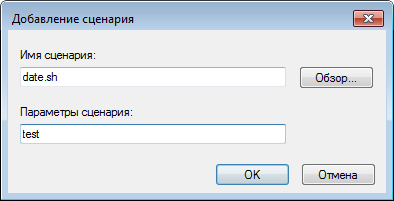
Примечание: Применение локальных скриптов реализовано в механизме gpupdate версии 0.9.11, в версиях ниже скрипты для ОС ALT должны находиться в GPT настраиваемого объекта групповой политики.
Пример добавления сценария для ОС Windows (можно указать локальный скрипт на компьютере клиента):
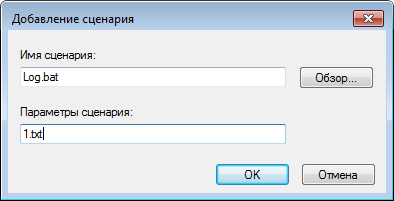
При назначении нескольких сценариев они будут применяться в заданном порядке. Чтобы переместить сценарий в списке вверх/вниз, следует выбрать его в списке и нажать кнопку «Вверх»/«Вниз». Для того чтобы изменить сценарий, необходимо нажать кнопку «Изменить». Кнопка «Удалить» предназначена для удаления сценария из списка.
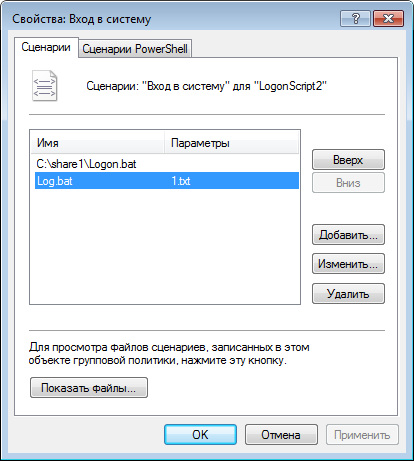
На вкладке «Сценарии PowerShell» можно добавить сценарии с расширением *.ps1.
Сценарии для автозагрузки или завершения работы компьютера
Для того чтобы назначить сценарий для автозагрузки или завершения работы, необходимо выполнить следующие действия:
Шаг 1. Для удобства можно скопировать нужные сценарии в папку MachineScriptsStartup (например, \test.altsysvoltest.altPolicies{20DDB816-421B-4861-8AC5-007E56CB67D0}MachineScriptsStartup) или MachineScriptsShutdown соответствующей политики.
Шаг 2. На машине с установленным RSAT открыть консоль «Управление групповыми политиками» (gpmc.msc).
Шаг 3. Создать новый объект групповой политики (GPO) и связать его с OU, в который входят машины.
Шаг 4. В контекстном меню GPO выбрать пункт «Изменить»:
Шаг 5. Откроется редактор GPO. Перейти в «Конфигурация компьютера» -> «Политики» -> «Конфигурация Windows» -> «Сценарий (запуск/завершение)». Дважды щелкнуть левой кнопкой мыши на политике «Автозагрузка» («Startup») или «Завершение работы» («Shutdown»):
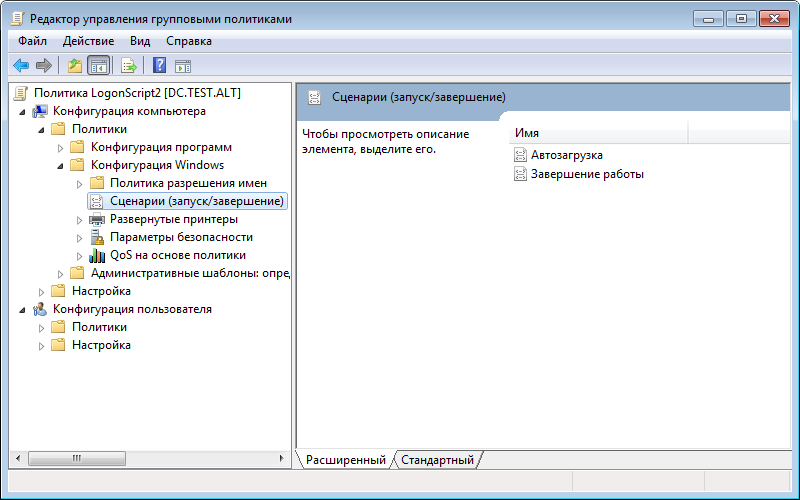
Шаг 6. В диалоговом окне свойств политики нажать кнопку «Добавить»:
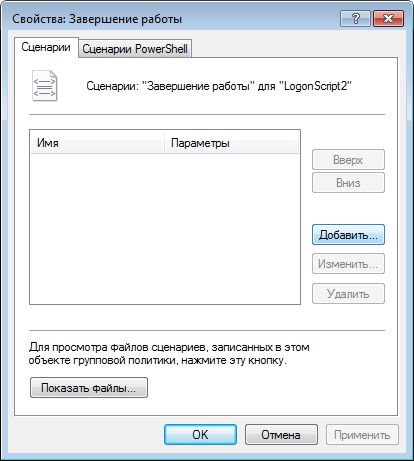
Шаг 7. В диалоговом окне «Добавление сценария» в поле «Имя сценария» ввести путь к сценарию (можно нажать кнопку «Обзор» для поиска файла сценария в общей папке контроллера домена), а в поле «Параметры сценария» ввести необходимые параметры аналогично вводу этих параметров в командной строке.
Пример добавления сценария для ОС ALT:
Примечание: Применение локальных скриптов реализовано в механизме gpupdate версии 0.9.11, в версиях ниже скрипты для ОС ALT должны находиться в GPT настраиваемого объекта групповой политики.
Пример добавления сценария для ОС Windows (можно указать локальных скрипт на компьютере клиента):
При назначении нескольких сценариев они будут применяться в заданном порядке. Чтобы переместить сценарий в списке вверх/вниз, следует выбрать его в списке и нажать кнопку «Вверх»/«Вниз». Для того чтобы изменить сценарий, необходимо нажать кнопку «Изменить». Кнопка «Удалить» предназначена для удаления сценария из списка.
На вкладке «Сценарии PowerShell» можно добавить сценарии с расширением *.ps1.
Включение «Экспериментальных групповых политик»
Так как политики управления logon-скриптами относятся к экспериментальным, на машинах Альт где они применяются, должны быть включены «Экспериментальные групповые политики».
Включить «Экспериментальные групповые политики» можно, выбрав в разделе «Конфигурация компьютера» -> «Политики» -> «Административные шаблоны» -> «Система ALT» -> «Групповые политики» пункт «Экспериментальные групповые политики»:
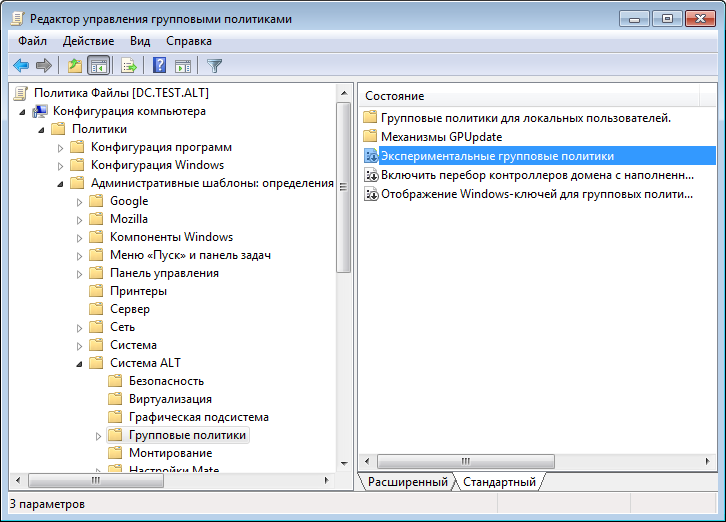
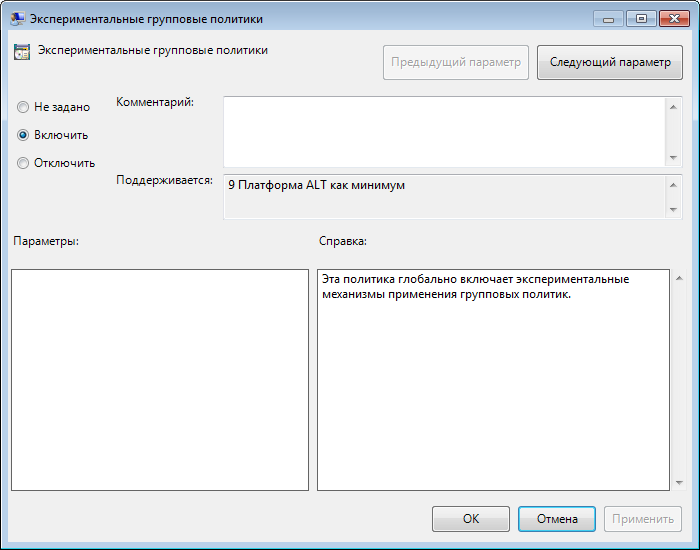
Дважды щелкнуть на политике «Экспериментальные групповые политики», в открывшемся окне установить отметку в поле «Включить»:
Файлы настроек политики
Настройки политики для сценариев входа и выхода пользователя хранятся в каталоге {GUID GPT}UserScriptsscripts.ini. Файлы сценариев (за исключением локальных) хранятся в каталогах: {GUID GPT}UserScriptsLogon и {GUID GPT}UserScriptsLogoff. В файле scripts.ini перечисляются все программы, выполняемые в сценариях входа и выхода пользователя из системы. Сценарии входа начинаются с преамбулы [Logon], сценарии выхода начинаются с преамбулы [Logoff].
Пример файла scripts.ini:
[Logon]
0CmdLine=date.sh
0Parameters=test
1CmdLine=test.sh
1Parameters=new
[Logoff]
0CmdLine=touch.sh
0Parameters=
1CmdLine=Logoff.bat
1Parameters=1.txt
2CmdLine=C:shareLogon.bat
2Parameters=
Настройки политики для сценариев запуска и завершения работы компьютера хранятся в каталоге {GUID GPT}MachineScriptsscripts.ini. Файлы сценариев (за исключением локальных) хранятся в каталогах: {GUID GPT}MachineScriptsShutdown и {GUID GPT}MachineScriptsStartup. В файле scripts.ini перечисляются все скрипты, выполняемые в сценариях запуска и завершения работы компьютера. Сценарии запуска компьютера начинаются с преамбулы [Startup], сценарии завершения работы начинаются с преамбулы [Shutdown].
Пример файла scripts.ini:
[Startup]
0CmdLine=hello.bat
0Parameters=
1CmdLine=notescript.vbs
1Parameters=
2CmdLine=notescript2.vbs
2Parameters=
3CmdLine=touch.bat
3Parameters=
[Shutdown]
0CmdLine=touch.bat
0Parameters=
Файл scripts.ini закодирован в формате UTF-16LE (little-endian).
Права и разрешения
- По умолчанию разрешение на изменение параметров для редактирования GPO имеют члены групп безопасности «Администраторы домена», «Администраторы предприятия», «Владельцы-создатели групповой политики»;
- Сценарии запуска (Startup) и завершения работы выполняются под учетной записью локальной системы, и они имеют полные права, связанные с возможностью запуска под учетной записью локальной системы;
- Сценарии входа (Logon scripts) и выхода (Logoff scripts) запускаются от имени пользователя, а не администратора, и их права соответственно ограничены;
- В Windows Vista сценарии запуска по умолчанию выполняются асинхронно. Это поведение отличается от более ранних операционных систем;
- Настройка синхронного запуска сценариев запуска может привести к замедлению процесса загрузки;
- В Windows Vista сценарии запуска, выполняемые асинхронно, не будут видны. Включение параметра групповой политики Run Startup Scripts Visible не повлияет на асинхронный запуск сценариев запуска.
Диагностика проблем при работе с политикой скриптов
На контроллере домена
- Проверить работоспособность загружаемого скрипта в дистрибутиве ALT;
- Убедиться, что кодировка файла со скриптом — UTF8;
- Убедиться, что скрипт расположен в каталоге (GPT) применяемого объекта групповой политики (GPO);
- Включить групповую политику «Экспериментальные групповые политики» или групповую политику «Управление logon-скриптами»;
- Убедиться, что целевой компьютер входит в подразделение (OU), к которому привязан объект групповой политики GPO.
На компьютере пользователя
- Проверить версию gpupdate. Политики скриптов выполняются с релиза 0.9.11-alt1.
- Убедиться, что механизм применения политик (gpupdate) запущен:
- Убедиться, что служба скриптов запущена:
-
# systemctl status gpupdate-scripts-run.service
-
- Проверить содержимое каталога и права для загруженных скриптов:
-
# ls -Rl /var/cache/gpupdate_scripts_cache/
-
- Проверить состояние службы запуска скриптов пользователя через вывод команды (от пользователя):
-
$ systemctl --user status gpupdate-scripts-run-user.service
-
- Вывести журнал применения политик:
Обновлено 17.07.2019
 Добрый день! Уважаемые читатели и гости одного из крупнейших IT порталов в России Pyatilistnik.org. В прошлый раз вы меня просили рассказать вам, о рабочих методах исправления черного экрана Windows 10 и я с вами ими поделился. Так как направленность моего ресурса больше рассчитана на системных администраторов и продвинутых пользователей, то я сегодня хочу вновь поговорить про групповые политики и автоматизацию получаемую благодаря им. В данной публикации речь пойдет, о запуске скрипта PowerShell средствами GPO (Групповой политики), мы рассмотрим все варианты доступные администраторам.
Постановка задачи
Когда начинающий системный администратор превращается в матерого админа, он хочет везде все автоматизировать и везде экономить свое время, и это логично люди существа любящие комфорт и лень. Рабочая среда Active Directory позволяет, как все знаете через групповые политики настройку почти всех компонентов в системе, а что не может замещается средствами PowerShell, вот такой симбиоз. В нашу задачу входит научиться запускать при загрузке компьютера или при входе пользователя на компьютер или сервер, наш скрипт PowerShell, который реализует ту или иную задачу, это не важно, пусть например монтирует базы 1С.
Методы запуска скрипта PowerShell через GPO
Существует несколько сценариев позволяющих вам применять к вашим объектам нужные скрипты:
- Скрипт применяется в автозагрузке системы, в момент загрузки операционной системы
- Скрипт отработает во время входа или выхода пользователя из системы
- Ну и запуск скрипта по расписанию, такое то же имеет место быть
Запуск PowerShell скрипта в автозагрузке сервера
Открываем оснастку «Управление групповой политикой» и создаем на нужном уровне вашей иерархии организационных подразделений, новую политику, в моем примере, это будет «Добавление баз 1С». Переходим к ее редактированию.
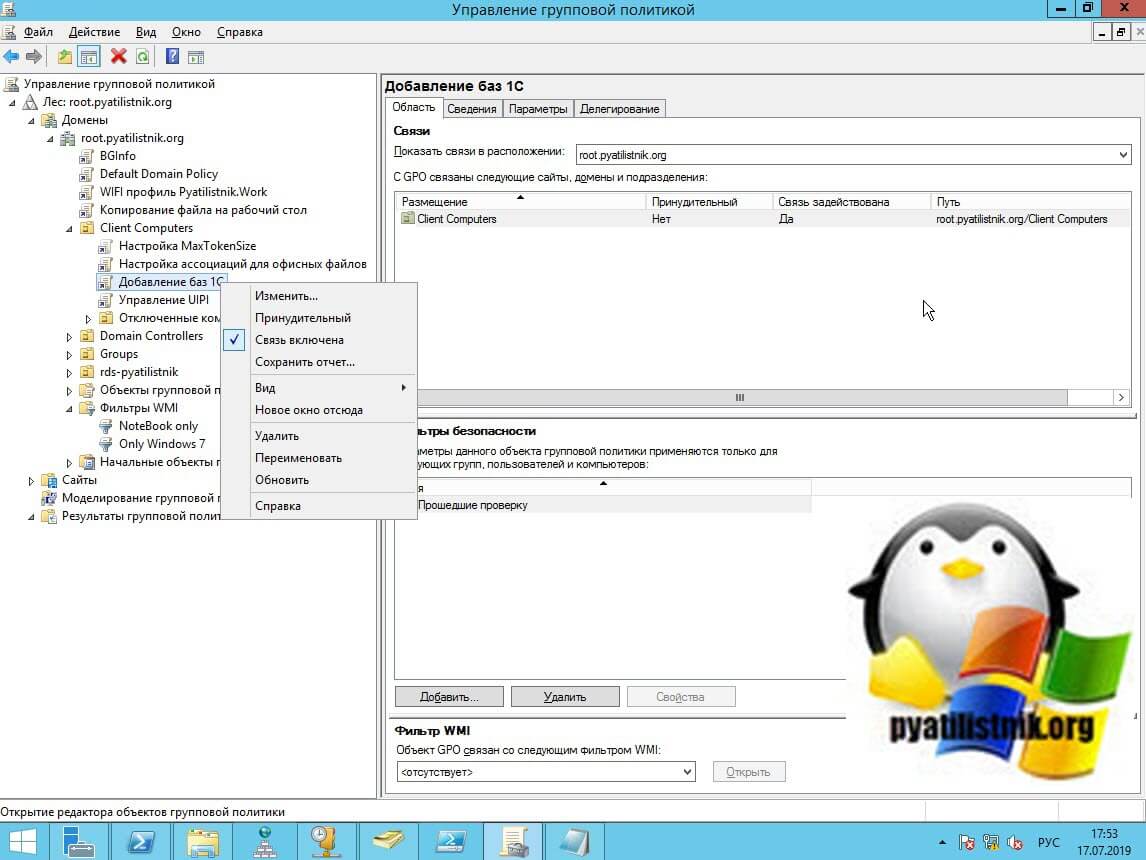
Для того, чтобы при загрузке вашего сервера или компьютера, к нему применялся нужный вам сценарий PowerShell вам необходимо перейти в раздел:
Конфигурация компьютера — Политики — Конфигурация Windows — Сценарий (запуск/завершение) (Computer Configuration — Policies — Windows Settings — Scripts (Startup/Shutdown)
Тут вы увидите два возможных варианта «Автозагрузка» и «Завершение работы»
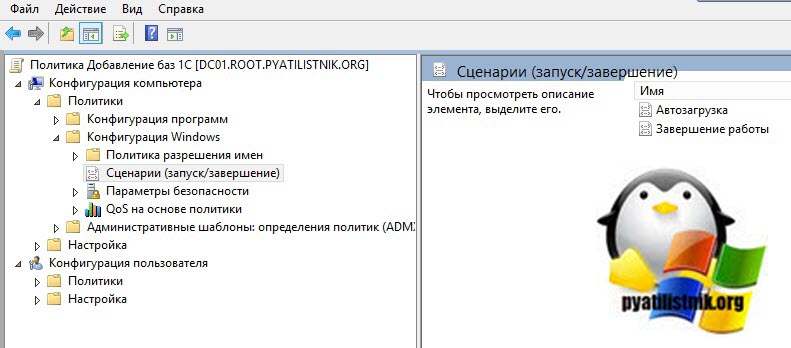
Далее вы открываете пункт «Автозагрузка», переходите на вкладку «Сценарий PowerShell» и нажимаете кнопку «Добавить«. Через окно «добавление сценария» откройте папку «Startup» и скопируйте туда ваш скрипт. Теперь данный файл будет частью папки Sysvol и располагаться в конкретном GPO объекте.
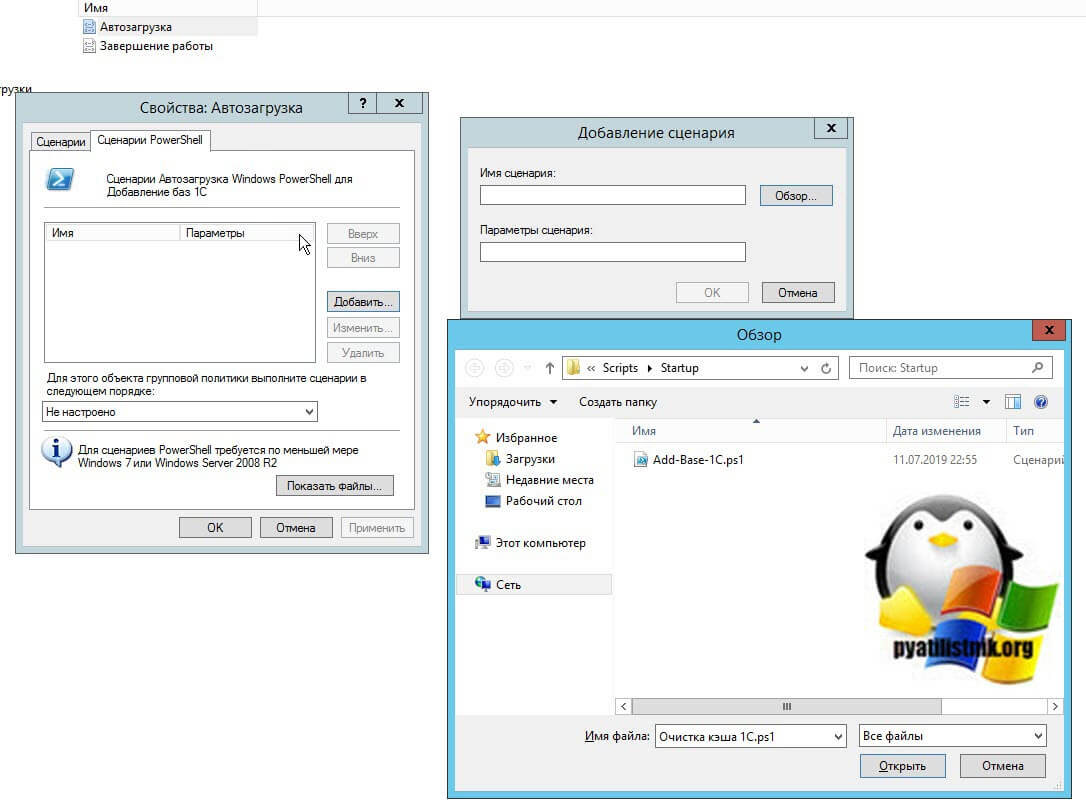
Так же хочу отметить, что вы можете задать порядок выполнения PowerShell сценария в соответствующей области, выбрав будет ли он выполнятся после других сценариев или перед.
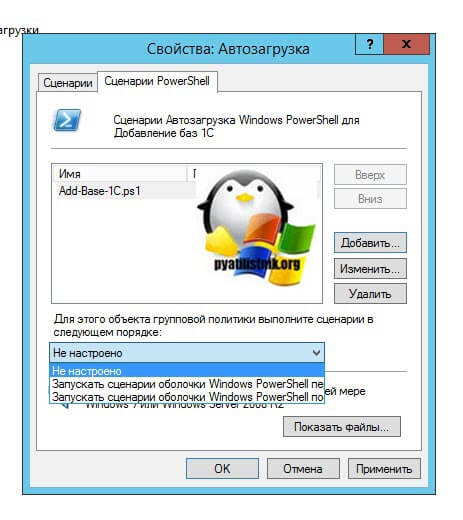
Еще есть ряд нюансов при использовании выполнения скриптов PowerShell средствами групповой политики:
- Во первых по умолчанию в Windows есть 5-ти минутная задержка выполнения скриптом, как ее отключать я рассказывал можете почитать вот тут.
- Если у вас в локальной сети присутствуют операционные системы по типу Windows Server 2008 или ниже, то там есть подводные камни в виде выполнения неподписанных скриптов и во вторых в старой версии PowerShell
Хочу отметить, что начиная с Windows Server 2012 R2, Windows 8.1 и выше, все запускаемые сценарии PowerShell через GPO работают в режиме Bypass, что подразумевает игнорирование политики Set-ExecutionPolicy. Но если у вас есть более старые клиенты, то вы можете пойти вот таким путем:
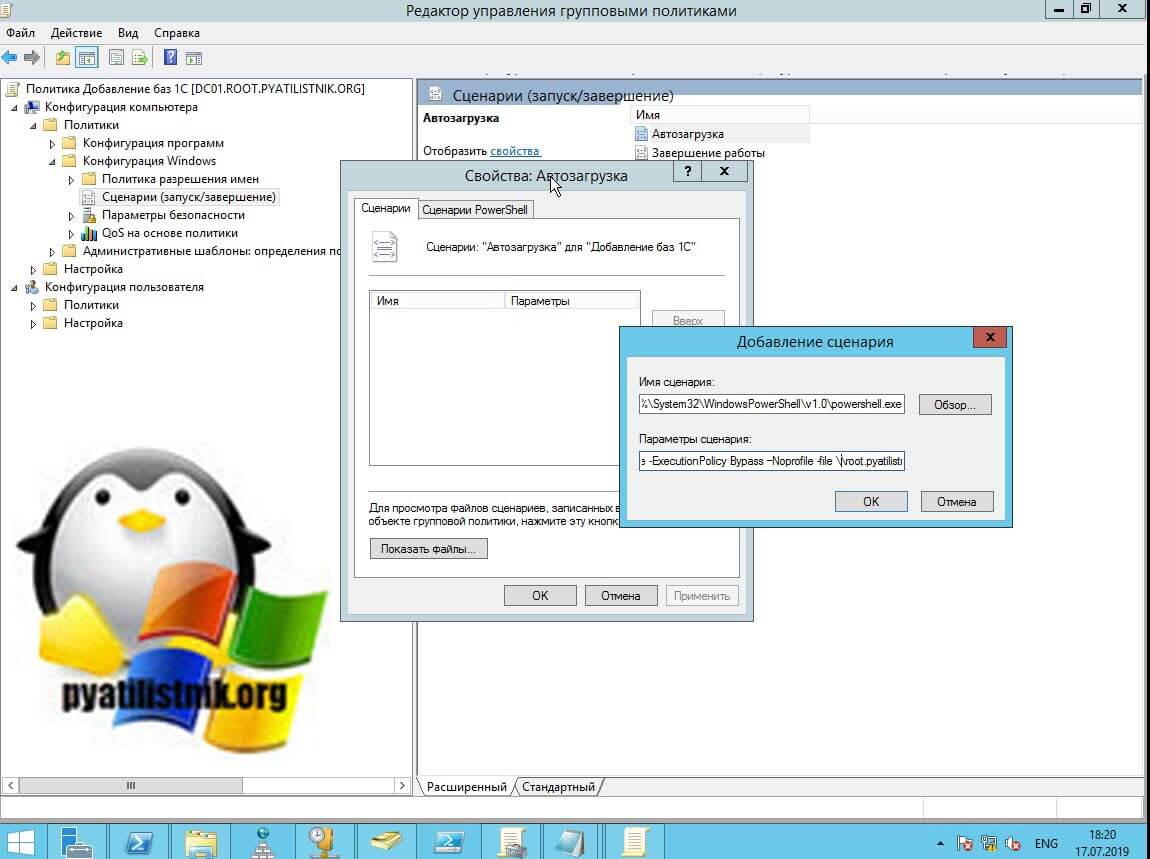
Вы можете явно указать исполняемый файл PowerShell, для этого в политике откройте вкладку «Сценарии», нажмите добавить. В имя сценария введите путь до файла powerShell, это:
%windir%System32WindowsPowerShellv1.0powershell.exe
В параметрах сценария введите вот такие ключи и сетевой путь до скрипта PowerShell.
-Noninteractive -ExecutionPolicy Bypass –Noprofile -file \root.pyatilistnik.orgSysVolroot.pyatilistnik.org Policies{2B79FA3E-CB2F-4D15-A446-3DBBF887CD40} MachineScriptsStartupAdd-Base-1C.ps1
Еще для подстраховки вы можете включить параметр GPO
Конфигурация компьютера — Административные шаблоны — Компоненты Windows — Windows Powershell
(Computer Configuration — Administrative Templates — Windows Components — Windows PowerShell)
Активируем настройку «Включить выполнение сценариев (Turn On Script Execution)», выставим значение «Разрешать все сценарии«.
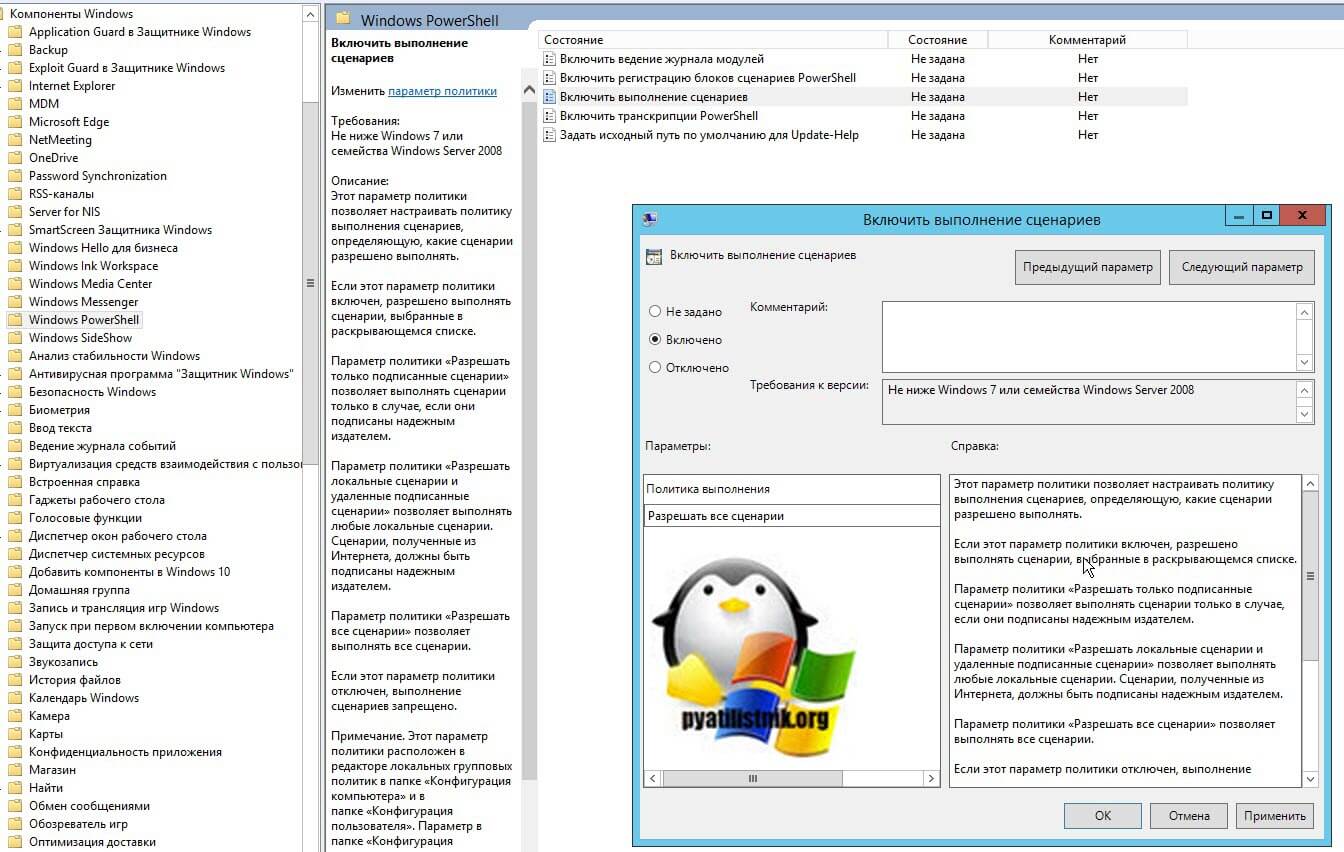
Небольшой совет, я бы вам рекомендовал включать выполнение всех сценариев исключительно для старых ОС, для этого вы можете сделать отдельную политику и применить ее только к старым операционным системам, через WMI фильтр
Проверяем применение вашей GPO, если все настроили правильно она отработает если нет, то начинается траблшутинг, проверяете фильтры GPO и общий алгоритм поиска проблем.
Запуск PowerShell скрипта для пользователя
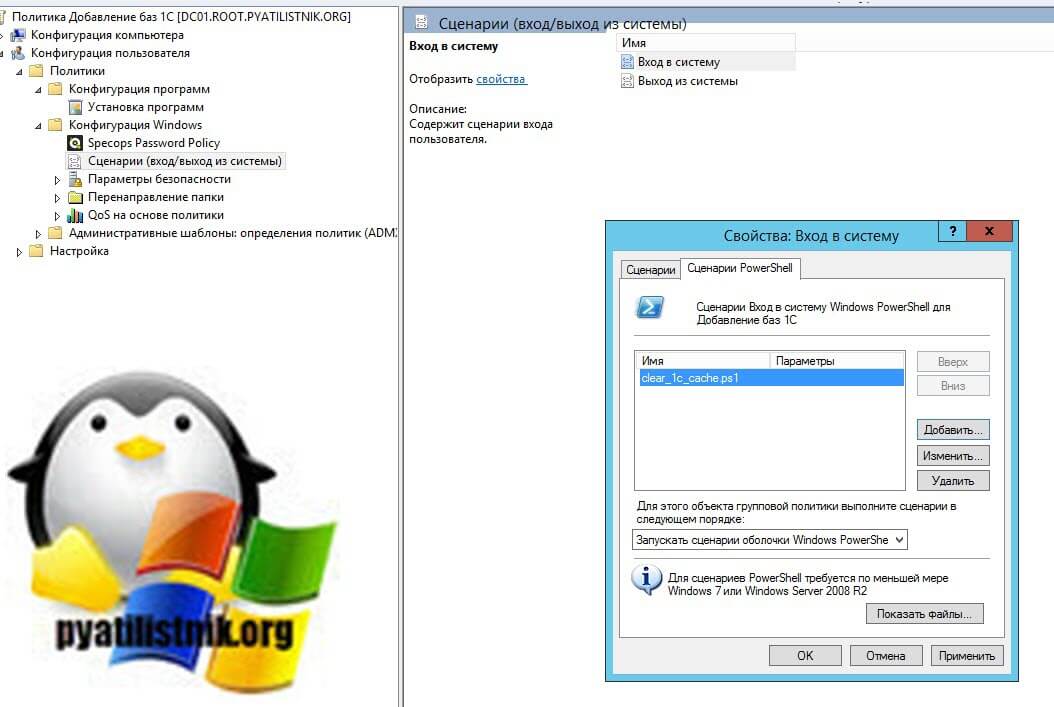
Чтобы применить к пользователю ваш скрипт, вам необходимо в объекте групповой политики открыть вот такую ветку:
Конфигурация пользователя — Политики — Конфигурация Windows — Сценарии (Вход/Выход из системы) (User Configuration — Policies — Windows Settings — Scripts
Тут будет два варианта «Вход в систему» и «Выход из системы».
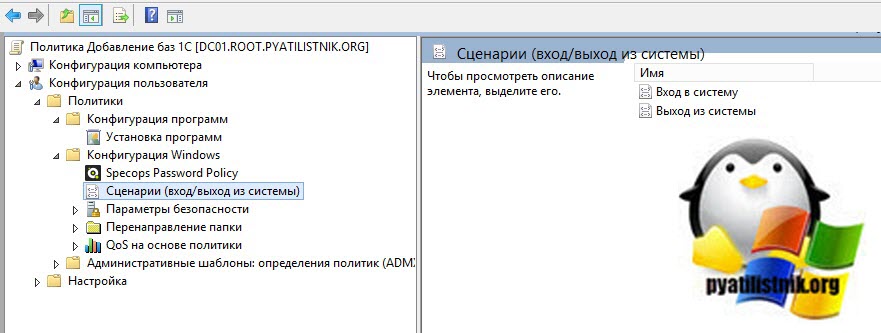
Настраиваем аналогично, как я показывал выше для компьютера, все одинаково.
Выполнение сценариев PowerShell по расписанию
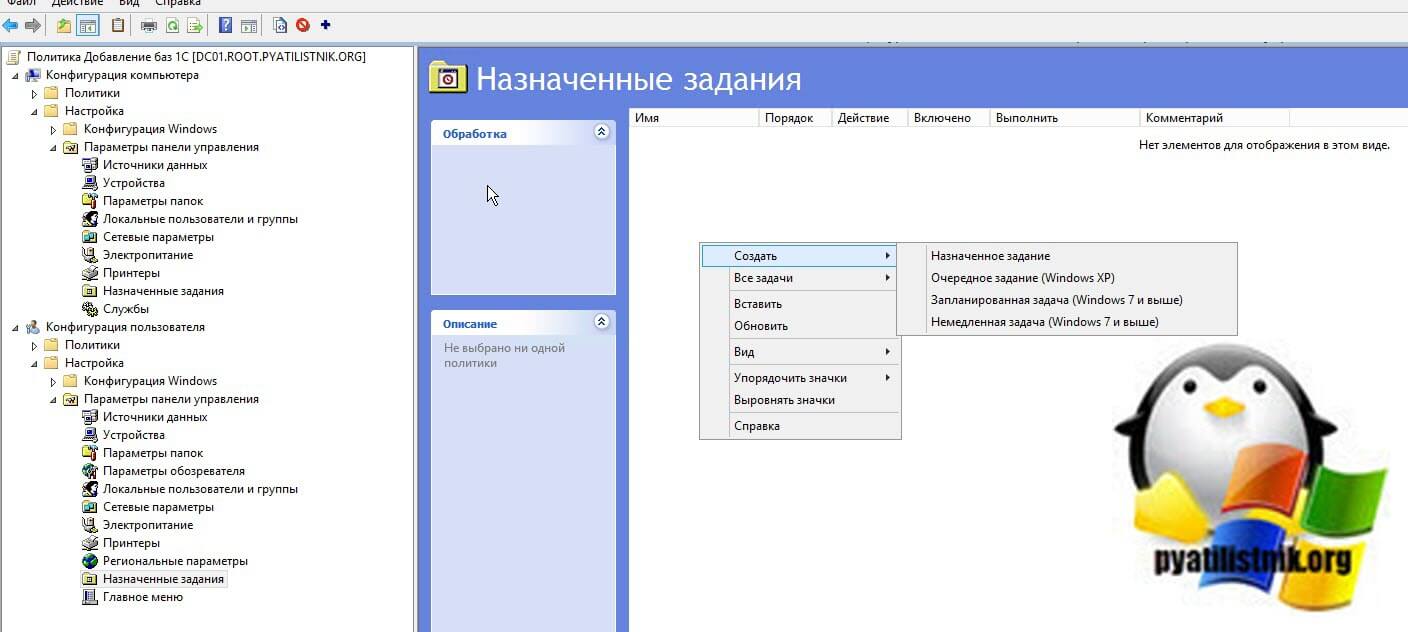
Тут все просто, если вы хотите средствами групповой политики запускать скрипты PowerShell по расписанию, то вам нужно создать задание в шедуллере. Для этого есть ветки GPO:
Конфигурация пользователя — Настройки — Параметры панели управления — Назначенные задания
Конфигурация компьютера — Настройки — Параметры панели управления — Назначенные задания
Указываем в задании нужное время, имя и сетевой путь до скрипта.
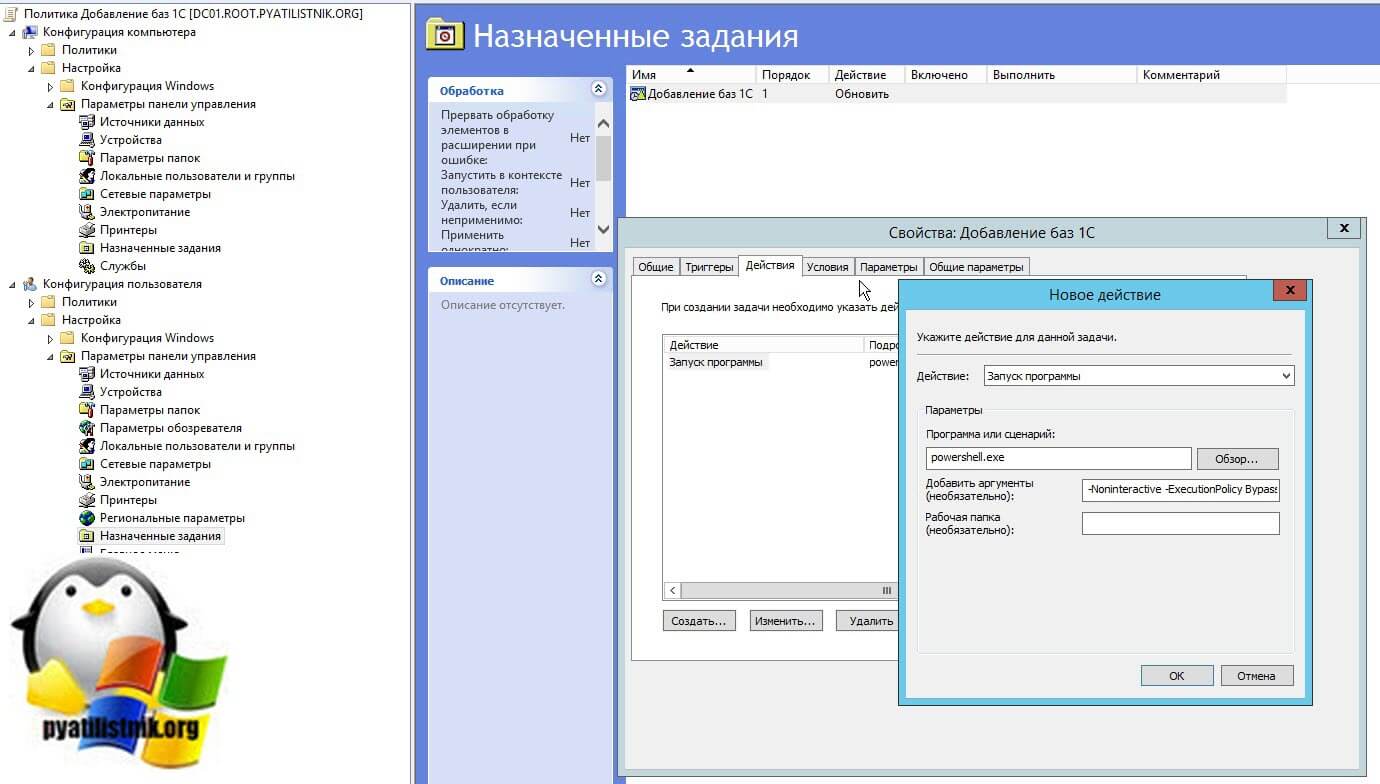
Как видите все просто. С вами был Иван Семин, автор и создатель IT портала Pyatilistnik.org.
Всем привет.
Есть задача выполнять обслуживание компьютера, когда пользователь жмет на кнопку — завершить работу Windows и уходит домой.
В моем случае, необходимо запускать скрипт полной проверки компьютера на вирусы, и как вы понимаете длится этот процесс может до нескольких часов. Когда искал решение этой проблемы, встречал что люди например
при выключении компьютера запускают скрипт бэкапа всех наработанных данных пользователя, и когда они достигают нескольких гигабайт скрипт так же не успевает завершить свою работу, система завершает процесс клиента групповой политики gpsvc.
Для реализации данной задачи
Сначала включаем отображение консоли при завершении работы, чтобы пользователь мог видеть работу и сообщения нашего скрипта, а так же закрыть его и завершить работу Windows немедленно если захочет.
Конфигурация компьютера Административные шаблоны Система Сценарии — Выполнить сценарии завершения работы с отображением команд (Включить)
Computer Configuration Policies Administrative Templates System Scripts — Display instructions in shutdown scripts as they run (Enabled)
Далее прописываем путь к скрипту в
Computer Configuration Policies Windows Settings Scripts (Startup/Shutdown) — Shutdown
Конфигурация компьютера Конфигурация Windows Сценарии (запускзавершение) — Завершение работы
И по умолчанию при выключении компьютера, система автоматически завершает работу таких скриптов ровно через 10 минут.
Используем другую настройку политик, которая позволяет указать какое время могут выполняться скрипты групповой политики и система не будет их убивать.
Computer Configuration Policies Administrative Templates System Scripts — Specify maximum wait time for Group Policy scripts
Конфигурация компьютера Административные шаблоны Система Сценарии — Максимальное время выполнения сценариев групповой политики
По умолчанию там установлено значение 600 секунд (10 минут), меняем его на максимальное 32000 (8,8 часов) либо на 0 (ждать бесконечно)
И данная настройка работает в старенькой Windows XP скрипт работает сколь угодно долго! но перестает работать в следующих системах .
Windows 10 начинает убивать Клиент групповой политики ровно через 24 минуты
Windows 8.1 и Windows 7 убивают Клиент групповой политики ровно через 15 минут
Реализация обслуживания когда пользователь уже ушел и ему все равно, очень удобна для всех. И сам майкрософт этим активно пользуется когда можно выбрать пункт в винде — Запустить обновление и выключить компьютер.
Помогите найти что убивает Клиент групповой политики.
Well, its an easy way of doing some registry changes:
I tried this on 2008 r2 and 2016 servers.
Things need to be done:
- Create a text file «regedit.txt«
- Paste the following code in it:
Windows Registry Editor Version 5.00

[HKEY_LOCAL_MACHINESOFTWAREMicrosoftWindowsCurrentVersionGroup PolicyStateMachineScripts]

[HKEY_LOCAL_MACHINESOFTWAREMicrosoftWindowsCurrentVersionGroup PolicyStateMachineScriptsShutdown]

[HKEY_LOCAL_MACHINESOFTWAREMicrosoftWindowsCurrentVersionGroup PolicyScriptsShutdown]

[HKEY_LOCAL_MACHINESOFTWAREMicrosoftWindowsCurrentVersionGroup PolicyStateMachineScriptsShutdown]
"GPO-ID"="LocalGPO"
"SOM-ID"="Local"
"FileSysPath"="C:\Windows\System32\GroupPolicy\Machine"
"DisplayName"="Local Group Policy"
"GPOName"="Local Group Policy"

[HKEY_LOCAL_MACHINESOFTWAREMicrosoftWindowsCurrentVersionGroup PolicyStateMachineScriptsShutdown]
"Script"="terminate_script.bat"
"Parameters"=""
"ExecTime"=hex(b):00,00,00,00,00,00,00,00,00,00,00,00,00,00,00,00

[HKEY_LOCAL_MACHINESOFTWAREMicrosoftWindowsCurrentVersionGroup PolicyScriptsShutdown]
"GPO-ID"="LocalGPO"
"SOM-ID"="Local"
"FileSysPath"="C:\Windows\System32\GroupPolicy\Machine"
"DisplayName"="Local Group Policy"
"GPOName"="Local Group Policy"

[HKEY_LOCAL_MACHINESOFTWAREMicrosoftWindowsCurrentVersionGroup PolicyScriptsShutdown]
"Script"="terminate_script.bat"
"Parameters"=""
"IsPowershell"=dword:00000000
"ExecTime"=hex(b):00,00,00,00,00,00,00,00,00,00,00,00,00,00,00,00
-
Save this file as regedit.reg extension
-
Run it on any command line using below command:
regedit.exe /s regedit.reg
Well, its an easy way of doing some registry changes:
I tried this on 2008 r2 and 2016 servers.
Things need to be done:
- Create a text file «regedit.txt«
- Paste the following code in it:
Windows Registry Editor Version 5.00

[HKEY_LOCAL_MACHINESOFTWAREMicrosoftWindowsCurrentVersionGroup PolicyStateMachineScripts]

[HKEY_LOCAL_MACHINESOFTWAREMicrosoftWindowsCurrentVersionGroup PolicyStateMachineScriptsShutdown]

[HKEY_LOCAL_MACHINESOFTWAREMicrosoftWindowsCurrentVersionGroup PolicyScriptsShutdown]

[HKEY_LOCAL_MACHINESOFTWAREMicrosoftWindowsCurrentVersionGroup PolicyStateMachineScriptsShutdown]
"GPO-ID"="LocalGPO"
"SOM-ID"="Local"
"FileSysPath"="C:\Windows\System32\GroupPolicy\Machine"
"DisplayName"="Local Group Policy"
"GPOName"="Local Group Policy"

[HKEY_LOCAL_MACHINESOFTWAREMicrosoftWindowsCurrentVersionGroup PolicyStateMachineScriptsShutdown]
"Script"="terminate_script.bat"
"Parameters"=""
"ExecTime"=hex(b):00,00,00,00,00,00,00,00,00,00,00,00,00,00,00,00

[HKEY_LOCAL_MACHINESOFTWAREMicrosoftWindowsCurrentVersionGroup PolicyScriptsShutdown]
"GPO-ID"="LocalGPO"
"SOM-ID"="Local"
"FileSysPath"="C:\Windows\System32\GroupPolicy\Machine"
"DisplayName"="Local Group Policy"
"GPOName"="Local Group Policy"

[HKEY_LOCAL_MACHINESOFTWAREMicrosoftWindowsCurrentVersionGroup PolicyScriptsShutdown]
"Script"="terminate_script.bat"
"Parameters"=""
"IsPowershell"=dword:00000000
"ExecTime"=hex(b):00,00,00,00,00,00,00,00,00,00,00,00,00,00,00,00
-
Save this file as regedit.reg extension
-
Run it on any command line using below command:
regedit.exe /s regedit.reg