
Как правильно оформить сценарий – правила с примерами
Продюсер по одному взгляду на сценарий может сказать, кто его прислал — новичок или опытный автор. Все дело в оформлении. Из этой статьи вы узнаете, как правильно оформить сценарий по форме и содержанию.

Редактор, автор блога Band
Русская и американская запись киносценариев — какую выбрать?
Существуют два вида записи киносценариев — русская и американская, она же голливудская. И так как вторая общепризнана на мировом уровне, хорошим тоном считается оформлять сценарии именно так.
Требования к оформлению сценария
Подписаться на полезные материалы, бесплатные лекции и скидки
Правила оформления сценариев фильмов делятся на два типа: по форме и содержанию. Главное, что вам нужно знать: требования разметки крайне строгие. Размер шрифта, отступ от левого и правого края, прописные или строчные буквы — каждый блок подчиняется своим правилам. Обратите внимание: это не рекомендации, а именно правила, которые необходимо строго соблюдать.
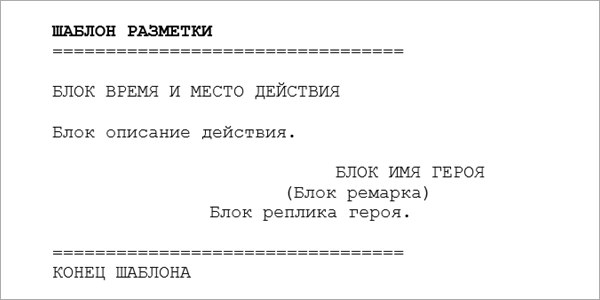
Образец оформления сценария. Здесь и далее во всех примерах приводятся отрывки из пособия Ольги Смирновой «Формат разметки сценария».
Базовые правила разметки:
Первая страница — титульная, после нее сразу идет текст сценария. Оформляется по строгим правилам: никаких замечаний, пролога, синопсиса, благодарностей, напутствий членам съемочной группы. Фрагменты биографии автора тоже стоит опустить.
Сценарии пишутся только в настоящем времени: думает, видит, говорит, кричит. Никаких «он подумал» или «увидел».
Повествование в сценарии должно быть обезличенное, от третьего лица. Никаких «я подошел и протянул руку для приветствия». Только «Он стоит, едет, смотрит, идет, говорит, садится в кресло, пьет кофе» и т.п.
Все страницы нумеруются в правом верхнем углу, за исключением титульного листа, его нумеровать не нужно.
Правила форматирования:
Классический сценарный шрифт: Courier New.
Кегль (размер шрифта): 12.
Выравнивание (всегда, если не указано иначе в конкретном разделе): по левому краю.
Поля: верхний отступ – 2,5 см, нижний – 1,25 см (может быть больше, но не меньше), левый – 3,75 см, правый– 2,5 см. У разных блоков сценария отличается оформление, дальше расскажем об особенностях разметки каждого.
Как правильно оформить титульный лист
Корректное оформление первой страницы сразу покажет ваш профессиональный подход к делу. Что нужно указать на титульном листе:
Название сценария. Пишется заглавными буквами, отступ сверху — 14 строк, слева — 3,25 см, справа – 3,25 см.
Имя автора. Пишется строчными буквами по обычным правилам. Нужно отбить его от названия пустой строкой. Отступы по краям аналогичные.
Указание авторства: источник экранизации или оригинальный сценарий. Оформляется так же, как имя автора, отбивается пустой строкой.
Контактную информацию. Отступ слева – 8,25 см, сам текст нужно выровнять по левому краю. Здесь укажите свои данные или агента.
Даже если очень захочется дополнить текст рисунками и иллюстрациями, сдержите этот порыв. Титульный лист — не обложка книги.

Пример оформления титульного листа сценария «Мама не горюй».
Блоки, из которых состоит сценарий
Текст сценария, как конструктор, собирается из стандартных разделов. Каждый из них пишется и оформляется строго по своим правилам.
«Время и место действия»
С этого блока начинается каждая сцена. Состоит из трех частей: вид места, название и время суток. Таким образом вы сразу обозначаете, где будет происходить сцена. Вид места указывается сокращением «НАТ.» или «ИНТ.» — натура (съемки на природе) или интерьер. Запомните: между частями не ставятся ни точки, ни запятые, только пробелы.
Отступ от левого края — 3,75 см (1,5 дюйма), от правого края 2,5 см (1 дюйм).
Текст набирается заглавными буквами (капслоком).

Пример правильного и неправильного отступа.
«Описание действия»
Следующий блок после «Времени и места действия», пропускать его нельзя. Оформляется аналогично, но набирается по обычным правилам текста, строчными буквами. Выделяются заглавными только персонажи, появившиеся в сцене впервые. Следующий текст делается с отбивкой пустой строкой, чтобы его было легче читать.

Пример правильного оформления «Описания действия».
Совет: не стесняйтесь подробно описывать действие. Здесь вы можете развернуться как сценарист. Не нужно просто писать «герои целуются», «герои дерутся», «герои ссорятся». Лучше расскажите, как они тяжело дышат, улыбаются, ходят по комнате, роняют или разбивают от волнения предметы. Создавайте картинку при помощи слов. Но увлекаться деталями и становиться многословными тоже не стоит: старайтесь делать куски описаний короткими, но емкими.
«Имя героя»
Появляется перед речью персонажа после описания действия. С его помощью вы показываете, кто автор прямой речи. Если в литературных формах допустимо опускать имя персонажа в диалоги, то здесь строго подписывается каждая реплика.
Правила оформления: отступ от левого края всегда 10,5 см (4,2 дюйма), от правого — 2,5 см (1 дюйм). Не выравнивается по центру, а делается с отступом.

Пример правильных и неправильных отступов блока «Имя героя».

После «Имени героя» обычно идет реплика:

Как выглядит реплика героя.
Может быть и такая структура: «Имя героя», после «Ремарка» и, наконец, «Реплика».

Пример реплики героя с ремаркой.
При таком оформлении блоки друг от друга не отбиваются пустой строкой.
«Реплика героя»
Диалоги в сценариях оформляются не как в книгах или статьях, а отдельными репликами.
Правила разметки: отступ от левого края всегда 7,5 см (3 дюйма), от правого — 6,25 см (2,5 дюйма).
Пишется строчными буквами, по всем базовым правилам русского языка. Реплики разных героев обозначаются «Именем героя» и отбиваются пустой строкой.

Пример двух «Реплик героя». Здесь хорошо видно, как оформлять диалоги.
«Ремарка»
Правила разметки: отступ от левого края всегда 9,25 см (3,7 дюйма), от правого — 6,25 см (2,5 дюйма). Так она дополнительно выделяется в тексте и обращает на себя внимание.
Пишется в скобках, набирается строчными буквами, на новой строчке. В ремарке можно указать интонацию, описать, что делает персонаж во время речи.

Пример использования ремарок.
«Титр»
Всегда выравнивается по левому краю, но оформляться может по-разному. Например, идти следом после двоеточия или отдельной строкой с отбивкой и выравниванием по центру.

Пример трех корректных вариантов оформления «Титра».
Профессиональные сокращения
ИНТ — расшифровывается «интерьер», означает съемку сцены в помещении или павильоне (раньше использовалось сокращение ПАВ, сейчас редко).
НАТ — расшифровывается «натура», означает съемку сцены на природе или улице, в любой локация под открытым небом.
КРП — так обозначают крупный план.
ЗТМ — затемнение, которым обычно заканчивается сценарий (а начинается ИЗ ЗТМ — из затемнения).
ВПЗ — вне поле зрения, ремарка, когда герой говорит и находится на месте действия, но его не видно в кадре.
ПАН — панорама, когда камера двигается по полукругу.
Что еще почитать по этой теме:
Где посмотреть примеры оформления сценария
Пользуясь базами русских сценариев и переводов зарубежных, будьте аккуратны. Многие из них интересно почитать с точки зрения содержания, но брать как пример разметки их нельзя.
Советы опытных сценаристов
Каждый делает свою работу. Не надо думать за оператора и писать «камера наехала», «камера отъехала», постоянно выделять крупный и средний план. Оставьте эту работу специалистам.
Неважно, как зовут уборщицу. Вам не нужно придумывать имена всем родственникам и проходным персонажам фильма. Смело пишите роли в сюжете — УБОРЩИЦА, СОСЕД, КОЛЛЕГА, БАБУШКА У ПОДЪЕЗДА. Именно так, прописными буквами.
«Же не манж па си жур». Если в сценарии есть иностранные реплики, не нужно переводить их самостоятельно или с помощью гугл-переводчика. Пишите этот текст, как и основной, по-русски (не транслитерацией, а обычным русским языком). По правилам иностранная речь выделяется ремаркой «говорит по-немецки».
Насколько важно следовать всем этим правилам?
Конечно, важна не только форма сценария, но и его содержание. Если вы где-то ошибетесь с разметкой, выровняете текст по центру, забудете сделать пустую строку, гениальный текст это не испортит.
Но если вы новичок, лучше оформить сценарий по всем правилам. Особенно, если вы планируете подавать его на конкурсы: в их условиях прописываются все условия участия, в том числе требования к оформлению.
Мечтаете стать писателем?
Учитесь у лучших современных авторов – Гузель Яхина, Галина Юзефович, Алексей Иванов, Линор Горалик и других.

В школе БЭНД более 20 программ для авторов с разными запросами и разным уровнем опыта: нужны оригинальные посты для блога и нативный сторителлинг? Хотите написать серию рассказов и опубликовать их в толстом журнале? Всегда мечтали о крупной форме – романе или детской книге? BAND поможет найти свой уникальный авторский голос и выйти на писательскую орбиту.
Статья
Как правильно форматировать сценарий
Руководства от профессионалов киноиндустрии, библиотеки и программы для сценаристов, которые научат форматировать сценарий.
Форматирование сценария может показаться легкой задачей, пока съемочная команда понимает вашу работу. Чтобы сценарии были форматированы соответствующе, существует множество программ, рекомендаций от специалистов, благодаря которым, ваша работа будет выглядеть профессионально.
Рекомендации от специалистов
Сценарий должен быть понятным, чтобы сложные для описания сцены были верно переданы через экран. Профессионалы киноиндустрии разработали руководства, которые научат форматировать сценарии.
Форматирование по
руководству
кинопремии
Oscar
, поможет избежать негативного впечатления от прочтения вашей работы. Указывает на ошибки, которые не следует допускать и ненавязчиво ведет к тому, как все-таки следует писать сценарий. На сайте можно найти сценарии победителей конкурса «The Academy Nicholl Fellowships», такие, как «Короткий срок 12» и «Дорога на Арлингтон».

Для форматирования британского сценария можно воспользоваться советами от
BBC Format Guide
. В детальном разборе учтены все нюансы, с которыми может столкнуться сценарист. Руководство наглядно в виде сценария объясняет принципы форматирования. На их
сайте
можно почитать сценарии таких сериалов как «Доктор Кто» и «Убивая Еву», а на
YouTube
канале, посмотреть интервью со сценаристами.
Известная библиотека сценариев The Black List, кратко собрала все рекомендации по форматированию из руководств выше, в виде
советов
, разделенных на главы. Руководство не в виде сценария, но в их
библиотеке
вы сможете прочитать любую работу.
Studiobinder
компания по производству контента собрала в себе огромное количество полезных материалов о написании сценариев, которые также есть в формате видео на их
YouTube
канале. Еще этот сайт интересен тем, что имеет бесплатные мастер-классы о визуальных методах повествования.
На сайте The Script Lab, можно найти
рекомендации
по написанию сценариев, информацию о различных конкурсах и
библиотеку
сценариев.
Если вы не нашли, что искали, то можете присоединиться к
сообществу сценаристов
в Reddit, где миллионы людей обсуждают интересные темы, которые могут быть вам полезны.
Дополнительные библиотеки сценариев, которые можно использовать для скачивания и чтения бесплатно.
- IMSDb
- Drew’s Script-o-Rama
- The Screenplay Database
- TV Writing
Российские сценарии можно изучить на сайте
Snegiri studio
, где есть сценарии таких фильмов как «Брат», «Левиафан», «Толя робот». Кстати, в этом же разделе есть сценарии зарубежных фильмов и сериалов на русском языке.
Полное руководство для русскоязычных читателей можно прочитать в документе «Как правильно установить разметку текста для сценариев» в Microsoft Word, подготовленный Ольгой Смирновой и порталом screenwriter.ru. Разработано на основе предыдущих материалов, состоит из 87 страниц.

Microsoft Word — самый популярный способ. Есть на любом устройстве, не требует доступа к сети, хорошо знакома. Из минусов — нет возможности совместного редактирования, форматировать придется вручную.
КИТ сценарист позволяет бесплатно писать сценарии. Размещение проектов в облаке платное. Доступна для Windows, Mac OS X, Linux, iOS, Android.
Final Draft — стандартное программное обеспечение. Цена от 199 долларов. Доступна для macOS, Windows, iOS.
Writer Duet предлагает бесплатное онлайн форматирование сценариев, в котором есть возможность совместного редактирования. Доступна в Windows, Mac OS, а также для iOS и Android.
Fade In Pro имеет широкие возможности для работы с макетами страниц и все основные функции для работы со сценариями. Доступна на Windows, macOS, Linux, iOS, Android
Celtx — программа удобна для совместной работы. Бесплатная версия ограничена тремя проектами. Цена начинается от 7 долларов. Есть приложение для iOS и Android.
Arc Studio — программное обеспечение с удобным интерфейсом. Бесплатное использование ограничено двумя проектами поэтому есть смысл скачать платную версию.
-
Дмитрий Яковенко
Профессиональный, российский сценарист. В 2021 году дебютировал как режиссер-мультипликатор. Сценарист «Смешариков», «Барбоскиных».
Для написания сценариев я по старинке использую Word.
-
Алексей Бородачёв
Российский сценарист. Писал сценарии к фильмам «Калашников», «Как Витька Чеснок вёз Лёху Штыря в дом инвалидов» и другим.
Я использую в работе Майкрософт Ворд , прописываю макросы. Этому варианту научил мастер во ВГИКе. Пробовал другие программы, но вернулся обратно на Word.
-
Антон Коломеец
Российский режиссер, сценарист, монтажер. Один из сценаристов сериала «Чики», режиссер и сценарист фильма «Ваш репетитор».
Я пользуюсь КИТом. Это русская бесплатная программа, разработанная сценаристами, по моему. Она очень удобная в работе.
-
Андрей Гаряж
Писатель, сценарист. Автор сценариев: «Хорошие вещи», «Не понимаю».
Из профессионального софта пользуюсь только бесплатной версией КИТ сценариста. Для форматирования сценариев она вполне подходит, сейчас там есть даже проверка орфографии, что бывает полезно. Если мы пишем в соавторстве онлайн, то используем обычные гугл-документ.
22 августа 2021
Текст: Айсена Ушницкая
Об основных стандартах оформления
сценария
Сокращения, которые используются в
оригинальном форматировании сценария:
ИНТ- интерьер (сцена в помещении) ; НАТ
— натура (сцена под открытым небом); КРП
— крупный план; ЗТМ — затемнение; из
ЗТМ — из затемнения; ВПЗ — Вне Поля
Зрения; ТЗ – Точка Зрения (сцена глазами
одного из персонажей); ПАН — Панорама
(Движение камеры на 180 градусов)
Сценарий в doc-файле, должен быть
отформатирован по правилам форматирования,
принятом во всем мире (Голливудский
стандарт) — об этом статья «Формат
сценария»
В сценарии не допускается использование
жирного шрифта, курсива и подчеркивания.
Сценарий пишется только от третьего
лица и только в настоящем времени.
Пример, «Он стоит и смотрит». Сценарист
описывает то, что «видит» камера.
Текст сценария идет сразу же после
титульной страницы.
Первая страница — титульный лист
Тутульная страница не нумеруется. Имеет
поля страницы общие с остальными
страницами сценария: Верхнее – 2,5 см,
Нижнее – 1,25 см, Левое – 3,75 см, Правое –
2,5 см.
Указывается НАЗВАНИЕ СЦЕНАРИЯ(пишется
заглавными буквами). Расположение: 14
строка сверху.Параметры «Абзац»: слева
– 3,25 см, справа – 3,25 см, выравнивание:
по центру.
Автор сценария: псевдоним либо подлинное
имя автора (обычными буквами). От названия
сценария отделяется одной пустой
строкой. Поля и выравнивание аналогичные.
Источник экранизации / оригинальный
сценарий
(обычными буквами); отделяется от имени
автора одной пустой строкой. «Абзац»:
слева – 3,25 см, справа – 3,25 см, выравнивание:
по центру
В левом нижнем углу допускается дать
информацию о защите авторских прав и
эл.адрес, по которому можно связаться
с автором. Контактная информация пишется
обычными буквами; располагается: 39
строка сверху. Параметр «Абзац»: слева
– 8,25 см, выравнивание по левому краю.
При наличии агента указывайте не свои,
а его контактные адреса.
Шаблон разметки
В программе Word установите шаблон
разметки, далее пользуйтесь для вставки
блоков кнопкой «Формат по образцу»
Формат сценария
Можно использовать также программу
Писарь — она облегчает работу по
форматированию сценария. Шрифт: Courier
New ; Размер шрифта: 12; Выравнивание: по
левому краю ; Поля страницы: Верхнее –
2,5 см, Нижнее – 1,25 см, Левое – 3,75 см,
Правое – 2,5 см.
В меню «Вставка» выберите пункт «Номера
страниц» — «Вверху страницы», «Справа»
.
Блоки сценария
Блок «ВРЕМЯ И МЕСТО ДЕЙСТВИЯ»: 3,75 см от
левого края страницы, 2,5 см от правого
края страницы. Блок всегда из трех
составляющих: Вид места, Название места,
Время действия. Количество пробелов
между этими тремя составляющими
произвольное (по вашему выбору).
Вид места обозначается сокращениями
ИНТ. или НАТ., а время может обозначаться
только словами — УТРО, ДЕНЬ, ВЕЧЕР, НОЧЬ.
Между описанием названия места и
описанием времени действия можно ставить
пробел или тире. Пример.
НАТ. УЛИЦА — ДЕНЬ
Блок «Описание действия»: 3,75 см от левого
края страницы, 2,5 см от правого края
страницы. Блок «Описание действия»
всегда предшествует блоку «ИМЯ ГЕРОЯ»:
персонаж должен быть представлен зрителю
прежде, чем он произнесет свою первую
реплику. Описание действия не допустимо
в ремарке. Если герой произносит реплики
во время действия, то необходимо поставить
ремарку (продолжая).
Блок «ИМЯ ГЕРОЯ»: Слева – 6,75 см (3,75 см +
6,75 см = 10,5 см) «ИМЯ ГЕРОЯ» — всегда пишется
ЗАГЛАВНЫМИ БУКВАМИ. Блок «ИМЯ ГЕРОЯ» в
конце страницы не пишется. На протяжении
сценария герой должен именоваться
одним и тем же именем: имя героя не может
меняться, его реплики должны даваться
только под блоком ИМЯ ГЕРОЯ. Имена
второстепенных героев, которые идут
вторым планом или появляются в эпизодах,
обычно обозначаются словами: «МАМА
ГЕРОЯ», «ДРУГ ГЕРОЯ», «ДЕВУШКА», «СТАРИК»
и т.п.
В конце страницы блок не пишется.
Блок «Реплика героя»: Слева – 3,75 см
(3,75 см + 3,75 см=7,5см), Справа – 3,75 см (3,75 см
+ 2,5 см=6,25см) . Блок содержит слова, которые
произносит персонаж. Не допустимо в
данном блоке выделять имена героев
заглавными буквами. В тело блока можно
вставлять отдельной строкой ремарку,
не отделяя ее пустой строкой. После
блока «Реплика героя» может идти блок
«ИМЯ ГЕРОЯ» (блоки отделяются пустой
строкой). Если «Реплика героя» не
вместилась на странице, то в конце
страницы нужно написать слово (ДАЛЬШЕ),
а на следующей странице снова написать
ИМЯ ГЕРОЯ, а в скобках (ПРОД.) — продолжение.
После чего дописать реплику героя, не
разрывая предложения и дописав, как
минимум, два предложения диалога. Иной
вариант написания, перенести реплику
героя целиком на следующую страницу
или разбить на абзацы с добавлением
описания действия. И помните, кино —
это искусство коротких реплик. Через
реплики нужно выразить характер героя,
либо мысль сюжетной линии.
Блок «(ремарка)»: Слева – 5,5 см (5,5 см +
3,75 см=9,25 см), Справа – 4,5 см (4,5 см + 2,5
см=7см). Обязательно пишется в скобках
и маленькими буквами. Может разъяснять
к кому относится реплика или как
произносится реплика. Блок (ремарка)
переносится на следующую страницу по
правилам блока ИМЯ ГЕРОЯ.
Блок « ТИТР:»Блок выравнивается по
левому краю. В блоке идет та надпись,
которая должна быть на экране. Надпись
начинается с заглавной буквы, форматируется
как ремарка, но без скобок. После блока
«Титр:» может после пустой строки идти
блок ИМЯ ГЕРОЯ или блок Описание действия,
а также блок ВРЕМЯ И МЕСТО ДЕЙСТВИЯ.
Блоки отделяются друг от друга пустой
строкой.
Пустые строки между блоками создаются
нажатием клавиши ENTER (способ «один
пробел»). Несколько табуляций подряд
Не допускается.
Категорически запрещается разбивать
предложения на части и расставлять
переносы в словах.
Не отделяются друг от друга блоки «ИМЯ
ГЕРОЯ»-»Реплика героя». Между блоком
«ИМЯ ГЕРОЯ» и «Реплика героя» может
стоять блок «(ремарка)». Пустой строкой
Не отделяется!
Экшен — сцены драк, погонь описываются
словами в блоке «Описание действия».
Этот блок разделяется на абзацы, каждый
из которых представляет собой завершенное
действие. Такие сцены описываются
подробно. Не допускается общее описание
на усмотрение постановщика.
Флэшбаки — воспоминания. Пример
оформления:
ИНТ. ЗДАНИЕ СУДА – ДЕНЬ, ВОСПОМИНАНИЕ
Келли стоит на ступеньках и говорит в
камеру.
КЕЛЛИ
…умер около сорока минут назад в
Хопкинской Центральной больнице.
КОНЕЦ ВОСПОМИНАНИЯ
Если героя не видно, но слышен его голос,
то после ГОЛОС ГЕРОЯ пишем (за кадром).
Пример.
ГОЛОС С ТЕХАСКИМ АКЦЕНТОМ (ВПЗ)
Придержи коней!
Если герой произносит фразу на иностранном
языке, достаточно указать на каком языке
говорит герой, а саму фразу воспроизводить
на русском языке. Или можно кусок диалога
сопроводить ПРИМЕЧАНИЕМ. Пример.
ПРМЕЧАНИЕ: РЕПЛИКИ В ДАННОЙ СЦЕНЕ
ПРОИЗНОСЯТСЯ НА ИСПАНСКОМ ЯЗЫКЕ С
РУССКИМИ СУБТИТРАМИ.
и обязательно отметить конец данной
сцены. Пример.
КОНЕЦ СУБТИТРОВ.
Соседние файлы в предмете [НЕСОРТИРОВАННОЕ]
- #
- #
- #
- #
- #
- #
- #
- #
- #
- #
- #
Как только кино перешло от простого запечатления происходящего на плёнку к рассказу историй, которые когда-либо случались наяву и в воображении автора, появилась необходимость в упорядочивании того, что хотел сказать режиссёр. Делалось это для того, чтобы не запутаться в истории и донести до публики то, что задумывалось.
Именно таким образом возникла необходимость в сценариях. Понятное дело, что до этого существовало огромное количество произведений, которые были уже записаны и, фактически, готовы к экранизации, но что же делать с идеями у автора в голове? Вряд ли при этом изложении режиссёр сможет запомнить все детали и донести их до всей съёмочной группы…
Итак, киноделы пришли к тому, чтобы записывать свои идеи на бумагу. Так родилась классическая (позже её стали называть “русская” из-за приверженности советских киношников этой манере записи) запись сценария.
Ничем особенным, что выделяло бы её на фоне обычных повестей и романов, она собой не представляла. Возможно, немного меньше метафоричности и размышлений, а больше конкретики и действия, но в целом сценарий, написанный согласно классической записи, спокойно можно было отнести к литературным произведениям. Кстати, именно так многие авторы и делали – в литературе появился даже отдельный раздел произведений готовых для экранизации (ярким представителем данного жанра можно считать Александра Довженко, чья проза во многом была отнесена к жанру киносценариев).
Надо признать, что русскую запись легко и интересно читать и, возможно, она доносит гораздо больше “характера”, нежели современная. Да и особых правил написания она не подразумевает. Однако, при выделении основного сюжета и фабулы, вся образность сего произведения все равно исчезнет – как известно, в сценариях не работают аллегории и другие литературные приёмы (они полезны разве что режиссёру, чтобы уловить общий настрой персонажа или же выделить атмосферу происходящего).
Тогда-то американцы и пришли к выводу, что форму записи сценариев необходимо упростить и немного поменять – чем легче написано, тем понятнее его можно перенести на экран. От них и пошла “американка” – или американская запись сценариев.
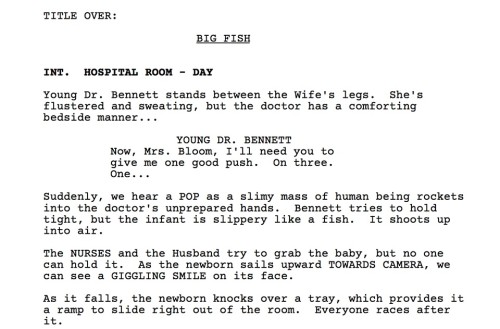
“Американка” по манере написания очень схожа с пьесой. Выделяются разного вида ремарки и диалоги, которые, по сути, и несут на себе всю повествовательную функцию.
Однако, если у пьесы более “мягкие” правила в написании, то международный стандарт написания сценариев признан во многих странах (конечно, он не догма, но продюсеры все же предпочитают читать сценарии, что написаны именно этой формой, так что, для увеличения шансов на прочтение сценария и того, что ваш сценарий дойдёт до “финиша”, этих правил стоит придерживаться).
Таким нехитрым образом мы подобрались к главной теме нашего с вами консилиума – правила записи сценария на американский манер.
Правил достаточно много и все они иногда путаются в голове, поэтому мы пойдём с вам по порядку.
Итак, начнём.
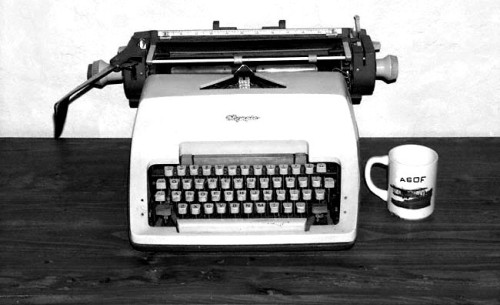
1. Весь сценарий пишется шрифтом Courier New размером 12. Почему именно им? Все потому, что именно с этим шрифтом (если, конечно, вы все напишете более или менее вменяемо) каждая страница будет соответствовать 1 минуте экранного времени (в классической форме написания используется несколько иная формула – каждую страницу можно умножать на 2,5). Также, этот шрифт максимально похож на тот, что в свое время был присущ печатным машинкам… Дань истории и моде, если пожелаете. Также стоит отметить, что в сценариях никогда не используются выделение жирностью или подчёркивание текста (печатная машинка же этого не могла делать🙂)
2. Весь текст выравнивается по левой стороне (кроме диалогов и титульной страницы).
3. Поля страницы также подгоняются под формат печатной машинки:
Верхнее -2,5 см; Нижнее – 1,25 см; Левое – 3,75 см; Правое – 2,5 см.
4. У каждого сценария должна быть титульная страница. На ней мы пишем название сценария, автора и контактные данные (одного автора, если в соавторстве – всех, если есть сценарный агент, то и его данные).
5. С чего же начать сценарий…. Американка предполагает вот что:
ИНТ./ЕКСТ./НАТ. – определяем место; КОМНАТА – локация, УТРО – время действия.
Далее описываем сцену и, возможно, сразу же знакомим с персонажами. Имена персонажей выделяем ЗАГЛАВНЫМИ буквами (это наше первое знакомство с ними – далее в ремарках можно спокойно использовать обычные буквы).
Восемь мужчин, одетых в ЧЁРНЫЕ КОСТЮМЫ, сидят за столом в кафе. Это МР. БЕЛЫЙ, МР. РОЗОВЫЙ, МР. СИНИЙ, МР. БЛОНДИН, МР. ОРАНЖЕВЫЙ, МР. КОРИЧНЕВЫЙ, ХОРОШИЙ ПАРЕНЬ ЭДДИ КЭБОТ и большой босс, ДЖО КЭБОТ. Большинство уже закончили есть и теперь наслаждаются кофе и разговорами. Джо смотрит поверх маленькой записной книжки. Мр. Розовый рассказывает длинную историю о Мадонне.
Как мы помним, все действия описываем в реальном времени (ходит, сидит, видит, стреляет…). Это, кстати, ещё одно отличие от классической формы написания (там все идёт в повествовательной форме и часто описывается в прошлом времени).
Бывший красноармеец Федор Сухов двигался по пустыне походным шагом, оставляя за собой лунки следов, которые горячий ветерок старался побыстрее засыпать песком.
Тёмные пятна пота на выгоревшей гимнастёрке с белым как иней налётом соли говорили о том, что Сухов не первый день идёт по песчаным барханам, тянущимся от горизонта до горизонта, словно волны застывшего моря.
Абзацы обычно должны занимать не больше 5-6 строк и показывать одно точное действие без “новеллистических” изысков.
6. Далее возможен переход в другую локацию или время (опять же указываем все заглавными буквами как название сцены).
И, предположим, здесь и начинаются диалоги главных героев. И тут начинается самое интересное.
Имя персонажа всегда пишется перед самим диалогом, всегда заглавными буквами. Оно не должно меняться на протяжении всей истории.
*Совет: называйте своих персонажей как можно более разными именами, чтобы потом было легко идентифицировать персонажа в диалогах.
Далее аккурат под именем пишутся сами реплики. Диалоги (монологи) не отцентрированы, как может показаться на первый взгляд – расстояние от края до имени персонажа, например, многие специалисты просят делать – 6,75 см. Также, есть расхождения в самой записи – англичане, американцы и другие забугорные друзья диалоги пишут колонками, однако, встречаются случаи, когда весь текст пишется “сплошняком”.
КАМЕРА даёт панораму пустого склада. Затем открывается дверь, и Мр. Белый втаскивает окровавленное тело Мр. Оранжевого.
Мр. Оранжевый продолжает кричать из-за пулевого ранения.
Мр. Белый кладёт его на пол.
МР. БЕЛЫЙ
Просто держись друг. Держись и жди, пока Джо приедет сюда, а это может произойти в любой момент, он поможет тебе. Мы просто будем сидеть здесь и ждать Джо. Кого мы будем ждать?
МР. ОРАНЖЕВЫЙ
Джо.
МР. БЕЛЫЙ
Можешь поставить свой зад на то, что так оно и будет.
Мр. Белый встаёт и начинает расхаживать по складу.
Если необходимо перенести диалог на другую страницу то:
- Переносим только после окончания предложения; Также добавляем ремарка (ДАЛЕЕ).
- На следующей странице дублируем имя персонажа для того, чтобы читающий не запутался и ремарку (ПРОД.)
- Если персонаж говорит “где-то там” – указываем в скобочках ВПЗ – вне поля зрения.
- Если в диалоге необходима пауза – так и указываем посреди текста (пауза).
МР. РОЗОВЫЙ
А ты ещё сомневаешься? Я не думаю, что это подстава. Я уверен в этом. Я говорю серьёзно, откуда по-твоему взялись все эти полицейские. Одна минута – их там нет, другая – они уже там. Я не слышал сирен. Включилась сигнализация, хорошо. Хорошо, но всё равно ещё четыре минуты до приезда полиции. Даже если рядом оказалась патрульная машина, ещё четыре минуты до приезда подкрепления. А тут через минуту семнадцать легавых, увешанных оружием. Они знали, что мы делаем, и они были там. Помнишь вторую волну, тех которые приехали на патрульных машинах, так вот это были те самые, которые ответили на вызов, но те другие скоты уже были там, они ждали нас.
(пауза)
Ты сам не думал об этом?
Также стоит отметить, что после диалога всегда ставится двойной интервал.
7. Если в сцене необходимо показать телефонный разговор, то можно исполнить её несколькими вариантами – первый последовательно записать сначала одни реплики, а после отдельной сценой другую часть разговора (если персонаж на “другой части” появляется в кадре), если персонаж является просто “голосом в трубке”, что можно использовать ремарку ЗК (за кадром). А можно при помощи обозначения “МОНТАЖ с” переноситься то в одно место, то в другое.
8. Львиную долю характера истории представляют собой ремарки (что делает персонаж во время диалога) и расширения (эмоции), что пишутся под именем персонажа в диалогах – именно здесь можно добавить, с какой интонацией говорит персонаж, его настроение или что он делает во время разговора.
*Совет: если ваш герой иностранец и говорит на другом языке – не пишите его реплики на том самом языке – читающий хочет понимать, что говорит персонаж. Используйте ремарку, например – (говорит на английском) и продолжайте писать текст на русском. Если же очень необходимо все-таки писать на языке оригинала – укажите вначале, что диалог на иностранном языке и что сцену будут сопровождать субтитры.
9. Если вы используете Флешбеки и Флешфорварды – указывайте, где он начинается и где заканчивается (обычно это отдельные сцены, что “врезаются” в повествование).
10. Нумерация страниц обычно делается в правом верхнем углу (левый верхний угол чаще всего используется для скрепления – логично🙂).
11. Есть также обозначение ЗТМ (затемнение)- в него можно уходить и из него выходить. Их также можно спокойно использовать, однако, перебарщивать не стоит – во время обучения режиссёрскому мастерству учителя, обычно, преподносят ЗТМ как монтаж для “чайников” – самый простой способ для перехода между сценами.
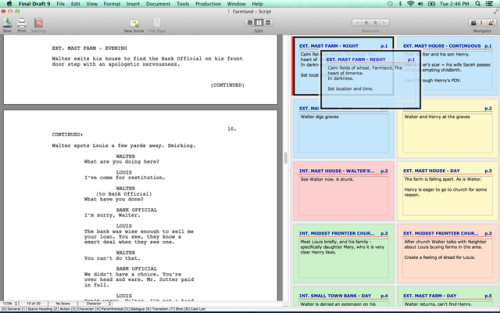
Если же вы боитесь, что не сможете правильно отредактировать свой сценарий (или же просто ленитесь это делать) – существуют доступные и понятные специальные программы, которые все сделают за вас. Среди них: Celtx, Fade in, Sophocles, Final draft, Countour 1.0, Gramatica Pro и т.д.
Что же, напоследок стоит сказать, что правила варьируются – некоторые студии добавляют свои, некоторые продюсеры вообще меняют правила игры, но быть в курсе общих канонов никогда не помешает.
Надеюсь, статья кому-нибудь будет полезной и поможет в его начинаниях.
Приятной писанины.
Читайте также:
Написание сценария: 6 кругов ада
20 полезных лекций для режиссеров и сценаристов
Экранизировать или не экранизировать? Вот в чем вопрос

Download Article
Download Article
There’s no need to drop hundreds of dollars for script writing software when you already own the most powerful program out there: Microsoft Word! Producing a professional screenplay with MS Word can be done in a number of ways. Whether you use macros (small programs which record your keystrokes and automate repetitive tasks later) or just create some custom style and formatting options for yourself, your script will be ready for TV, film, or theatre in no time.
-

1
Open a new document. With MS Word running, select File from the menu bar in the top left corner of the screen. Then, choose New. This will give you a choice as to which style and layout you want the document to be created in.
-
2
Locate a screenplay template. In the search bar, type the word “screenplay.” Currently, Microsoft offers one premade screenplay template for MS Word 2013/2016. Double click on it after the search is completed. This will launch the screenplay-formatted document.
- In MS Word 2010, the steps are essentially the same. Open a new document, then select templates, and search Microsoft Office Online. Choose one of the two available, then download it.
Advertisement
-
3
Adjust the screenplay template as desired. There are no hard and fast rules governing the style in which screenplays are produced, though there are general guidelines, vocabulary, and common features. Check with the specific studio you’re writing for to find out how to customize your specific document. Think about how to adjust margins, font size, fonts, and line spacing.
-
4
Create your own template. If you’ve already written or have a screenplay saved on your hard drive, open it in MS Word. In Word 2013/2016, click File > Save As > Computer. Type a name for your template in the file name box. Then, in the drop-down “save as type” menu just below the file name box, select Word Template. If the document contains macros, select Word Macro-Enable Template. Click save.[1]
- If you want to change the location where your template will be saved, click File > Options > Save and type the folder path you want to use in the default personal templates location box.


Advertisement
-
1
Consider using style and formatting patterns to format a screenplay. If you’re unhappy with the template layout provided by Word, you can modify the style and formatting of your document in order to create new formatting patterns. These patterns could be used again if you save them, or you can create a new template based on a document which uses these style and formatting rules. You could think of formatting as creating your own template.
-
2
Select a line of text. The text might be a character name, a piece of dialogue, or some stage directions. Select the line of text by clicking the left button on your mouse with your cursor at the left edge of the line of text.[2]
- Alternately, you could highlight the text by clicking the left button of your mouse to the right or left of the line of text you want to adjust.
- Finally, you could highlight text by bringing up a blinking cursor within the text you’ve written and holding down the shift key and an arrow key to highlight the text you want to format. To highlight text to the left of the place your cursor is, hold the shift key and the left directional button. To highlight text to the right of the place your cursor is, hold the shift key and the right directional arrow.
- If you have multiple lines of text, you can select them at one time and apply the formatting changes you desire to all highlighted lines.
-
3
Open the Styles and Formatting pane. With your text highlighted, click on the word “Format” on the menu bar. The drop down menu will display several options. Click on the words “Styles and Formatting.” This will open the Styles and Formatting pane.
- Alternately, you can open the Styles and Formatting pane by clicking the Styles and Formatting button on the toolbar. Just click the Styles and Formatting button located next to the script character drop-down menu to open the pane. The button is found at the far left edge of the toolbar. It contains two letter “A”s, each of a different color, with one positioned above and to the left of the other.
-
4
Select text with similar formatting. Right click on the still-highlighted text you selected initially. A drop-down menu will open with a number of options. The bottom-most option reads “Select Text with Similar Formatting.” Click on this option with the left button of your mouse. All text with formatting similar to that which you highlighted originally will become highlighted.
- So, for instance, if you have all character names in a certain font and size centered exactly above a line of text, you can highlight a single instance of any character’s name, then use the “Select text with similar formatting” option to adjust all character names in your screenplay at once.
-
5
Select the format you want. After you’ve highlighted all the text you want to assign a given style, choose a style from the pane on the right. The Styles and Formatting pane should still be open on the right of the screen. Choose the style format you want to change the highlighted text to by left-clicking on it.
-
6
Create a new style. If your highlighted text does not conform to an extant style, you can assign the formatting and style within the highlighted text a name by clicking the button near the top of the pane which reads “New Style.” You can then assign a name, align the text to left or right, choose your font, and make other adjustments as you see fit.


Advertisement
-
1
Think about why you want to set up a scene. Typically in a screenplay, the master scene heading (also known as a slug line) is the series of words which broadly identify the content which follows. For instance, scene headings might read “INT. OFFICE — DAY” (interior office during the day). This helps orient the screenplay’s reader to the scene.[3]
- Scene headings should, as in the aforementioned example, be in all caps, two lines down from the last line of dialogue or description in the previous scene.
-
2
Prepare to record the macro. A macro is a sequence of saved commands which can be executed immediately by assigning them to a single keystroke. To prepare your macro, set your margins. Format page margins by clicking on the Layout tab, then Margins, then Custom Margins. The top, bottom and right margins should be set at 1″. The left margin should be set to 1.5″. Set font to Courier New, 12 point. These choices are standard in screenplays. If you’d like to work with a different layout, set your margins accordingly.
- In Word 2007, prepare to record the macro by setting your margins. Format page margins by clicking on the Page Layout tab, then set the margins and font to the designations listed above. Then open the Developer tab. Display the Developer tab by opening the office button (the top left button), Word Options (at the bottom), under Popular check Show Developer tab in the Ribbon.[4]
- In Word 2007, prepare to record the macro by setting your margins. Format page margins by clicking on the Page Layout tab, then set the margins and font to the designations listed above. Then open the Developer tab. Display the Developer tab by opening the office button (the top left button), Word Options (at the bottom), under Popular check Show Developer tab in the Ribbon.[4]
-
3
Click View > Macros > Record Macro. Type a name for the macro. Since this macro is for setting up scenes, assigning the name “Scene heading” to this macro is a logical choice. Ensure you’ve selected “All documents” at the bottom of the drop-down menu reading “Store macro in.”
- In Word 2007, click Record Macro. This button is located on the left side of the developer tab.[5]
Store the macro in Document 1 (instead of Normal, so that you can save it as a distinct screenplay template). Name the macro ‘Scene’ or ‘Heading’. Click the keyboard icon to assign the macro to a keyboard shortcut. You can then press the keyboard button you wish to assign to the macro. For example, perhaps you want to bind F2 to your macro. In the “Press New Shortcut Key” box, press F2 to bind it. Click Assign, then Close.
- In Word 2007, click Record Macro. This button is located on the left side of the developer tab.[5]
-
4
Click the keyboard icon. Then assign the macro to F2 (or whatever button you want to assign it to) using the “Press New Shortcut Key” clickable box. Click “Assign” or press Enter, then click “Close.”
-
5
Look for a tape recorder icon next to your mouse. Press Enter on your keyboard twice to skip two lines. Go back into Page Layout tab (Layout tab in Word 2007)and change both indentations back to 0. Open the Home tab. Click on the bottom right corner of the Font section to open the dialog box. Then in the Effects section, check All Caps and click OK.
-
6
Finish the macro. Click the View tab again. Click Macros > Stop Recording. F2 (your shortcut key) will now skip two lines down the page and capitalize text, preparing you to enter a scene heading.
- In Word 2007, go back to the Developer tab. Click Stop Recording. F2 (your shortcut key) will now skip two lines down and capitalize the text.


Advertisement
-
1
Think about why you want to create a macro for description. Description in a screenplay offers more info than does the simple scene heading. It might offer details about the type of lighting, weather conditions, or other descriptions of the physical location of the scene and its characters.[6]
Description is located two lines below the scene heading in a standard sentence format, with the first letter capitalized and a period at the end. For instance, below a scene heading like “INT. OFFICE — DAY” we might read descriptive info such as “The window is open and the lights are flickering on and off.” -
2
Open the Layout tab (Page Layout tab in Word 2007) and set your margins. In the bottom right corner of the Paragraph section, click the little icon that opens the dialog box. Set 1’’ indents before text and 1.5’’ after text under the Indentation section.
- In Word 2007, display the Developer tab. Click the Office button at the top left, then go to Word Options (at the bottom), then under Popular, check “Show Developer tab in the Ribbon.”[7]
- In Word 2007, display the Developer tab. Click the Office button at the top left, then go to Word Options (at the bottom), then under Popular, check “Show Developer tab in the Ribbon.”[7]
-
3
Click View > Macros > Record Macro. Type a name for the macro. Since this macro is for description, assigning the name “Description” to this macro is a logical choice. Ensure you’ve selected “All documents” at the bottom of the drop-down menu reading “Store macro in.”
-
4
Click the keyboard icon and assign the macro to F3 (or whatever button you want to assign it to) using the “Press New Shortcut Key” clickable box. Click “Assign” or press Enter, then click “Close.”
- In Word 2007, click Record Macro on the left side of the ribbon. Store the macro in the same place you stored the other macro you created, and name it “Description.” Click the keyboard icon and assign the macro to F3.
-
5
Look for a tape recorder icon next to your mouse. Hit Enter twice on your keyboard to skip a couple lines, then go to the Layout tab (Page Layout tab in Word 2007) and move both indentations to 0. Next, click on the Home tab. In the bottom right corner of the Font section, select the little icon which opens the dialog box to open it. Look under the Effects section, then deselect All Caps. Click OK.
- In word 2007, after deselecting All Caps, return to the Developer tab and press Stop Recording before continuing with the rest of the above directions.
-
6
Click the View tab again. Click Macros > Stop Recording. F3 will now skip two lines down the page and be lowercase. If you do not bind the macro to the F3 key, F3 will not be useful as a hotkey to setup descriptive passages in your screenplay.
- In Word 2007, return to the Developer tab and press Stop Recording instead of clicking Macros > Stop Recording.


Advertisement
-
1
Create a macro for character names. Characters and their dialogue or actions typically follow the introduction and descriptive info which sets a scene. They should be centered in all caps on the page with dialogue following on the line below.
- To create a macro which will prepare you to input character names after writing scene description, repeat the same steps used to create a macro for description in MS Word 2013/2016, but:
- a) after changing the indentation back to 0 during recording, press the space bar 22 times, then select the All Caps and
- b) name the macro ‘Character’ and assign it to F4. Be sure that the first thing done during recording is to skip down two lines.
- After pressing Stop Recording, F4 will skip two lines down the page (thus bringing the cursor to the correct character name position) and capitalize.
- To create a dialogue macro for Word 2007, follow the directions for the description macro in Word 2007 but input the parameters outlined in the sub-steps above.
- To create a macro which will prepare you to input character names after writing scene description, repeat the same steps used to create a macro for description in MS Word 2013/2016, but:
-
2
Open the Layout tab (Page Layout tab in Word 2007) to set your margins. In the bottom right corner of the Paragraph section, there’s a little icon. Click it and a dialog box will open. Set 1’’ indents before text and 1.5’’ after text under the Indentation section.
- In Word 2007, display the Developer tab. At the top left of the Word window, there’s a multicolored button known as the Office button. Click it and go to Word Options (at the bottom). Under Popular, check “Show Developer tab in the Ribbon.”[8]
- In Word 2007, display the Developer tab. At the top left of the Word window, there’s a multicolored button known as the Office button. Click it and go to Word Options (at the bottom). Under Popular, check “Show Developer tab in the Ribbon.”[8]
-
3
Click View > Macros > Record Macro. Type a name for the macro. Since this macro is for dialogue, assigning the name “Dialogue” to this macro is a logical choice. Ensure you’ve selected “All documents” at the bottom of the drop-down menu reading “Store macro in.”
- Click the keyboard icon and assign the macro to F5. Click “Assign” or press Enter, then click “Close.”
- In Word 2007, click Record Macro. The button to record the macro is on the left side of the ribbon. Store the Macro in the same place you stored the other macro you created, and name it “Description.” Click the keyboard icon and assign the macro a button of your choice. For example, maybe you want to use F5. Click within the “Press New Shortcut Key” and then press the F5 button to assign this macro to F5.
-
4
Look for a tape recorder icon next to your mouse. Hit Enter once on your keyboard to skip a line, then go into the Page Layout tab and move both indentations to 0. Next, click on the Home tab. In the bottom right corner of the Font section, select the little icon which opens the dialog box to open it. Look under the Effects section, then select All Caps. Click OK.
- Click the View tab again. Click Macros > Stop Recording. F5 will now skip one line, utilize lowercase text, and prepare you to enter dialogue.
- In Word 2007, instead of clicking Macros > Stop Recording, press Stop Recording in the Developer tab.


Advertisement
Add New Question
-
Question
If each page is supposed to equal one minute of screen time, what do I do with a page that only has one paragraph of the action end that equals one minute?

Just imagine that the action is happening or mime through it.

Ask a Question
200 characters left
Include your email address to get a message when this question is answered.
Submit
Advertisement
Video
-
Check your spelling and grammar. MS Word comes with a built-in spellchecker function.[9]
It also provides limited grammatical correction. -
Screenwriting devices which are used less frequently can be punched in manually (such as FADE IN:).
-
Page numbers can be inserted by selecting the Insert tab, then Page numbers, then Top of Page, and Plain Number 3. In the Design tab that pops up, make sure the Header from top is .5″. Deselect Different First Page, and then delete #1 because the first page should not include a page number.
Show More Tips
Thanks for submitting a tip for review!
Advertisement
-
Before recording the macro, all the settings that you want it to accomplish should be reversed or off.
-
Disable the auto-correct function during the writing process in Word.
Advertisement
References
About This Article
Article SummaryX
To write screenplays using Microsoft Word, use a template to create a polished script. Start by selecting “File” from the menu bar and choosing “New.” In the search bar, type “screenplay” to access the premade template. If you’re writing for a specific studio, check the guidelines for the margins, font size, font, and line spacing, which you can customize for your specific document. Alternatively, if you’ve already written a script or have a screenplay saved on your hard drive, open it in MS Word, click “File,” then “Save As” and type the name of your template in the file name box. Finally, in the drop-down menu, select “Word Template.” To learn how to use style and formatting patterns to format a screenplay, keep reading!
Did this summary help you?
Thanks to all authors for creating a page that has been read 383,962 times.
Did this article help you?
Download Article
Download Article
There’s no need to drop hundreds of dollars for script writing software when you already own the most powerful program out there: Microsoft Word! Producing a professional screenplay with MS Word can be done in a number of ways. Whether you use macros (small programs which record your keystrokes and automate repetitive tasks later) or just create some custom style and formatting options for yourself, your script will be ready for TV, film, or theatre in no time.
-
1
Open a new document. With MS Word running, select File from the menu bar in the top left corner of the screen. Then, choose New. This will give you a choice as to which style and layout you want the document to be created in.
-
2
Locate a screenplay template. In the search bar, type the word “screenplay.” Currently, Microsoft offers one premade screenplay template for MS Word 2013/2016. Double click on it after the search is completed. This will launch the screenplay-formatted document.
- In MS Word 2010, the steps are essentially the same. Open a new document, then select templates, and search Microsoft Office Online. Choose one of the two available, then download it.
Advertisement
-
3
Adjust the screenplay template as desired. There are no hard and fast rules governing the style in which screenplays are produced, though there are general guidelines, vocabulary, and common features. Check with the specific studio you’re writing for to find out how to customize your specific document. Think about how to adjust margins, font size, fonts, and line spacing.
-
4
Create your own template. If you’ve already written or have a screenplay saved on your hard drive, open it in MS Word. In Word 2013/2016, click File > Save As > Computer. Type a name for your template in the file name box. Then, in the drop-down “save as type” menu just below the file name box, select Word Template. If the document contains macros, select Word Macro-Enable Template. Click save.[1]
- If you want to change the location where your template will be saved, click File > Options > Save and type the folder path you want to use in the default personal templates location box.
Advertisement
-
1
Consider using style and formatting patterns to format a screenplay. If you’re unhappy with the template layout provided by Word, you can modify the style and formatting of your document in order to create new formatting patterns. These patterns could be used again if you save them, or you can create a new template based on a document which uses these style and formatting rules. You could think of formatting as creating your own template.
-
2
Select a line of text. The text might be a character name, a piece of dialogue, or some stage directions. Select the line of text by clicking the left button on your mouse with your cursor at the left edge of the line of text.[2]
- Alternately, you could highlight the text by clicking the left button of your mouse to the right or left of the line of text you want to adjust.
- Finally, you could highlight text by bringing up a blinking cursor within the text you’ve written and holding down the shift key and an arrow key to highlight the text you want to format. To highlight text to the left of the place your cursor is, hold the shift key and the left directional button. To highlight text to the right of the place your cursor is, hold the shift key and the right directional arrow.
- If you have multiple lines of text, you can select them at one time and apply the formatting changes you desire to all highlighted lines.
-
3
Open the Styles and Formatting pane. With your text highlighted, click on the word “Format” on the menu bar. The drop down menu will display several options. Click on the words “Styles and Formatting.” This will open the Styles and Formatting pane.
- Alternately, you can open the Styles and Formatting pane by clicking the Styles and Formatting button on the toolbar. Just click the Styles and Formatting button located next to the script character drop-down menu to open the pane. The button is found at the far left edge of the toolbar. It contains two letter “A”s, each of a different color, with one positioned above and to the left of the other.
-
4
Select text with similar formatting. Right click on the still-highlighted text you selected initially. A drop-down menu will open with a number of options. The bottom-most option reads “Select Text with Similar Formatting.” Click on this option with the left button of your mouse. All text with formatting similar to that which you highlighted originally will become highlighted.
- So, for instance, if you have all character names in a certain font and size centered exactly above a line of text, you can highlight a single instance of any character’s name, then use the “Select text with similar formatting” option to adjust all character names in your screenplay at once.
-
5
Select the format you want. After you’ve highlighted all the text you want to assign a given style, choose a style from the pane on the right. The Styles and Formatting pane should still be open on the right of the screen. Choose the style format you want to change the highlighted text to by left-clicking on it.
-
6
Create a new style. If your highlighted text does not conform to an extant style, you can assign the formatting and style within the highlighted text a name by clicking the button near the top of the pane which reads “New Style.” You can then assign a name, align the text to left or right, choose your font, and make other adjustments as you see fit.
Advertisement
-
1
Think about why you want to set up a scene. Typically in a screenplay, the master scene heading (also known as a slug line) is the series of words which broadly identify the content which follows. For instance, scene headings might read “INT. OFFICE — DAY” (interior office during the day). This helps orient the screenplay’s reader to the scene.[3]
- Scene headings should, as in the aforementioned example, be in all caps, two lines down from the last line of dialogue or description in the previous scene.
-
2
Prepare to record the macro. A macro is a sequence of saved commands which can be executed immediately by assigning them to a single keystroke. To prepare your macro, set your margins. Format page margins by clicking on the Layout tab, then Margins, then Custom Margins. The top, bottom and right margins should be set at 1″. The left margin should be set to 1.5″. Set font to Courier New, 12 point. These choices are standard in screenplays. If you’d like to work with a different layout, set your margins accordingly.
- In Word 2007, prepare to record the macro by setting your margins. Format page margins by clicking on the Page Layout tab, then set the margins and font to the designations listed above. Then open the Developer tab. Display the Developer tab by opening the office button (the top left button), Word Options (at the bottom), under Popular check Show Developer tab in the Ribbon.[4]
- In Word 2007, prepare to record the macro by setting your margins. Format page margins by clicking on the Page Layout tab, then set the margins and font to the designations listed above. Then open the Developer tab. Display the Developer tab by opening the office button (the top left button), Word Options (at the bottom), under Popular check Show Developer tab in the Ribbon.[4]
-
3
Click View > Macros > Record Macro. Type a name for the macro. Since this macro is for setting up scenes, assigning the name “Scene heading” to this macro is a logical choice. Ensure you’ve selected “All documents” at the bottom of the drop-down menu reading “Store macro in.”
- In Word 2007, click Record Macro. This button is located on the left side of the developer tab.[5]
Store the macro in Document 1 (instead of Normal, so that you can save it as a distinct screenplay template). Name the macro ‘Scene’ or ‘Heading’. Click the keyboard icon to assign the macro to a keyboard shortcut. You can then press the keyboard button you wish to assign to the macro. For example, perhaps you want to bind F2 to your macro. In the “Press New Shortcut Key” box, press F2 to bind it. Click Assign, then Close.
- In Word 2007, click Record Macro. This button is located on the left side of the developer tab.[5]
-
4
Click the keyboard icon. Then assign the macro to F2 (or whatever button you want to assign it to) using the “Press New Shortcut Key” clickable box. Click “Assign” or press Enter, then click “Close.”
-
5
Look for a tape recorder icon next to your mouse. Press Enter on your keyboard twice to skip two lines. Go back into Page Layout tab (Layout tab in Word 2007)and change both indentations back to 0. Open the Home tab. Click on the bottom right corner of the Font section to open the dialog box. Then in the Effects section, check All Caps and click OK.
-
6
Finish the macro. Click the View tab again. Click Macros > Stop Recording. F2 (your shortcut key) will now skip two lines down the page and capitalize text, preparing you to enter a scene heading.
- In Word 2007, go back to the Developer tab. Click Stop Recording. F2 (your shortcut key) will now skip two lines down and capitalize the text.
Advertisement
-
1
Think about why you want to create a macro for description. Description in a screenplay offers more info than does the simple scene heading. It might offer details about the type of lighting, weather conditions, or other descriptions of the physical location of the scene and its characters.[6]
Description is located two lines below the scene heading in a standard sentence format, with the first letter capitalized and a period at the end. For instance, below a scene heading like “INT. OFFICE — DAY” we might read descriptive info such as “The window is open and the lights are flickering on and off.” -
2
Open the Layout tab (Page Layout tab in Word 2007) and set your margins. In the bottom right corner of the Paragraph section, click the little icon that opens the dialog box. Set 1’’ indents before text and 1.5’’ after text under the Indentation section.
- In Word 2007, display the Developer tab. Click the Office button at the top left, then go to Word Options (at the bottom), then under Popular, check “Show Developer tab in the Ribbon.”[7]
- In Word 2007, display the Developer tab. Click the Office button at the top left, then go to Word Options (at the bottom), then under Popular, check “Show Developer tab in the Ribbon.”[7]
-
3
Click View > Macros > Record Macro. Type a name for the macro. Since this macro is for description, assigning the name “Description” to this macro is a logical choice. Ensure you’ve selected “All documents” at the bottom of the drop-down menu reading “Store macro in.”
-
4
Click the keyboard icon and assign the macro to F3 (or whatever button you want to assign it to) using the “Press New Shortcut Key” clickable box. Click “Assign” or press Enter, then click “Close.”
- In Word 2007, click Record Macro on the left side of the ribbon. Store the macro in the same place you stored the other macro you created, and name it “Description.” Click the keyboard icon and assign the macro to F3.
-
5
Look for a tape recorder icon next to your mouse. Hit Enter twice on your keyboard to skip a couple lines, then go to the Layout tab (Page Layout tab in Word 2007) and move both indentations to 0. Next, click on the Home tab. In the bottom right corner of the Font section, select the little icon which opens the dialog box to open it. Look under the Effects section, then deselect All Caps. Click OK.
- In word 2007, after deselecting All Caps, return to the Developer tab and press Stop Recording before continuing with the rest of the above directions.
-
6
Click the View tab again. Click Macros > Stop Recording. F3 will now skip two lines down the page and be lowercase. If you do not bind the macro to the F3 key, F3 will not be useful as a hotkey to setup descriptive passages in your screenplay.
- In Word 2007, return to the Developer tab and press Stop Recording instead of clicking Macros > Stop Recording.
Advertisement
-
1
Create a macro for character names. Characters and their dialogue or actions typically follow the introduction and descriptive info which sets a scene. They should be centered in all caps on the page with dialogue following on the line below.
- To create a macro which will prepare you to input character names after writing scene description, repeat the same steps used to create a macro for description in MS Word 2013/2016, but:
- a) after changing the indentation back to 0 during recording, press the space bar 22 times, then select the All Caps and
- b) name the macro ‘Character’ and assign it to F4. Be sure that the first thing done during recording is to skip down two lines.
- After pressing Stop Recording, F4 will skip two lines down the page (thus bringing the cursor to the correct character name position) and capitalize.
- To create a dialogue macro for Word 2007, follow the directions for the description macro in Word 2007 but input the parameters outlined in the sub-steps above.
- To create a macro which will prepare you to input character names after writing scene description, repeat the same steps used to create a macro for description in MS Word 2013/2016, but:
-
2
Open the Layout tab (Page Layout tab in Word 2007) to set your margins. In the bottom right corner of the Paragraph section, there’s a little icon. Click it and a dialog box will open. Set 1’’ indents before text and 1.5’’ after text under the Indentation section.
- In Word 2007, display the Developer tab. At the top left of the Word window, there’s a multicolored button known as the Office button. Click it and go to Word Options (at the bottom). Under Popular, check “Show Developer tab in the Ribbon.”[8]
- In Word 2007, display the Developer tab. At the top left of the Word window, there’s a multicolored button known as the Office button. Click it and go to Word Options (at the bottom). Under Popular, check “Show Developer tab in the Ribbon.”[8]
-
3
Click View > Macros > Record Macro. Type a name for the macro. Since this macro is for dialogue, assigning the name “Dialogue” to this macro is a logical choice. Ensure you’ve selected “All documents” at the bottom of the drop-down menu reading “Store macro in.”
- Click the keyboard icon and assign the macro to F5. Click “Assign” or press Enter, then click “Close.”
- In Word 2007, click Record Macro. The button to record the macro is on the left side of the ribbon. Store the Macro in the same place you stored the other macro you created, and name it “Description.” Click the keyboard icon and assign the macro a button of your choice. For example, maybe you want to use F5. Click within the “Press New Shortcut Key” and then press the F5 button to assign this macro to F5.
-
4
Look for a tape recorder icon next to your mouse. Hit Enter once on your keyboard to skip a line, then go into the Page Layout tab and move both indentations to 0. Next, click on the Home tab. In the bottom right corner of the Font section, select the little icon which opens the dialog box to open it. Look under the Effects section, then select All Caps. Click OK.
- Click the View tab again. Click Macros > Stop Recording. F5 will now skip one line, utilize lowercase text, and prepare you to enter dialogue.
- In Word 2007, instead of clicking Macros > Stop Recording, press Stop Recording in the Developer tab.
Advertisement
Add New Question
-
Question
If each page is supposed to equal one minute of screen time, what do I do with a page that only has one paragraph of the action end that equals one minute?
Just imagine that the action is happening or mime through it.
Ask a Question
200 characters left
Include your email address to get a message when this question is answered.
Submit
Advertisement
Video
-
Check your spelling and grammar. MS Word comes with a built-in spellchecker function.[9]
It also provides limited grammatical correction. -
Screenwriting devices which are used less frequently can be punched in manually (such as FADE IN:).
-
Page numbers can be inserted by selecting the Insert tab, then Page numbers, then Top of Page, and Plain Number 3. In the Design tab that pops up, make sure the Header from top is .5″. Deselect Different First Page, and then delete #1 because the first page should not include a page number.
Show More Tips
Thanks for submitting a tip for review!
Advertisement
-
Before recording the macro, all the settings that you want it to accomplish should be reversed or off.
-
Disable the auto-correct function during the writing process in Word.
Advertisement
References
About This Article
Article SummaryX
To write screenplays using Microsoft Word, use a template to create a polished script. Start by selecting “File” from the menu bar and choosing “New.” In the search bar, type “screenplay” to access the premade template. If you’re writing for a specific studio, check the guidelines for the margins, font size, font, and line spacing, which you can customize for your specific document. Alternatively, if you’ve already written a script or have a screenplay saved on your hard drive, open it in MS Word, click “File,” then “Save As” and type the name of your template in the file name box. Finally, in the drop-down menu, select “Word Template.” To learn how to use style and formatting patterns to format a screenplay, keep reading!
Did this summary help you?
Thanks to all authors for creating a page that has been read 383,962 times.
Did this article help you?
На чтение 10 мин. Просмотров 351 Опубликовано 02.05.2021
Руководители студии не будут читать ваш сценарий, если он написан в неправильном формате. Большинство сценаристов тратят сотни долларов на программное обеспечение для написания сценариев, чтобы убедиться, что их сценарий правильно отформатирован, но если вы будете следовать этому руководству, вы можете получить те же результаты бесплатно.
Изменением шрифта, межстрочного интервала , полей и правил стиля, вы можете создать идеально отформатированный сценарий в Microsoft Word, Apple Pages или Google Docs.
Вот как отформатировать сценарий …
Содержание
- Рекомендации по форматированию сценария
- Шаг 1. Создайте новый документ
- Шаг 2. Выберите шрифт
- Полужирные и подчеркнутые служебные линии
- Использование заглавных букв
- Шаг 3. Отрегулируйте пустое пространство
- Межстрочный интервал
- Отступ
- Выравнивание
- Разрывы страниц
- Шаг 4. Создание стилей
- Выберите следующий стиль
- Сохраните свой стиль с помощью сочетания клавиш
- Шаг 5. Последние штрихи
- Добавить титульную страницу
- Добавить номера страниц
- Сохраните шаблон формата сценария
- Подробнее о кинопроизводстве
Рекомендации по форматированию сценария

Вы, вероятно, найдете небольшие вариации в разных сценариях, когда это произойдет. с точным межстрочным интервалом, отступом и стилями шрифта. В основе наших рекомендаций лежит формат сценария для Мстители: Финал .
Если вы хотите использовать другие настройки, мы предлагаем вам найти сценарий от компании, с которой вы хотите работать, и скопировать найденный там формат. Мы выделим области, которые вы, вероятно, измените, работая над форматом ниже.
Выполните следующие действия, чтобы создать формат сценария в трех самых популярных приложениях для письма: Microsoft Word, Apple Pages и Google Docs.
Шаг 1. Создайте новый документ

Создайте новый документ в текстовом процессоре и используйте настройки ниже, чтобы изменить размер бумаги на US Letter со следующими полями:
- Сверху: 1 дюйм
- Снизу: 1 дюйм
- Слева: 1,5 дюйма
- Справа: 0,5 дюйма
Для бумаги A4 , установите поля:
- Верх: 1,35 дюйма
- Внизу: 1,35 дюйма.
- Слева: 1,5 дюйма
- Справа: 0,3 дюйма
Microsoft Word: эти параметры можно найти, перейдя в Layout> Size , чтобы выбрать размер бумаги. . Затем перейдите в Margins> Custom Margins .
Apple Pages: откройте боковую панель Документ , затем выберите размер бумаги во втором раскрывающемся меню. Измените поля документа ниже этого.
Документы Google: перейдите в Файл> Параметры страницы и отредактируйте Размер бумаги . и Margins .
Шаг 2. Выберите шрифт

Прежде чем вводить что-либо, установите шрифт Courier на Размер 12 кеглей . Вы также можете использовать варианты Courier, например Courier New или Courier Prime.
Затем введите эти шесть слов, каждое в отдельной строке:
- Строка заголовка
- Действие
- Символ
- В скобках
- Диалог
- Переход
Каждое слово относится к разному стилю шрифта в сценарии. Вы отформатируете каждый из них по-разному ниже, а затем сохраните их в виде сочетаний клавиш для быстрого доступа.
Для справки, вот что означает каждый стиль:
- Slugline: Также известен как сцена. заголовок, подробно описывает время и место каждой сцены.
- Действие: описывает обстановку, персонажей или действия в сцене.
- Персонаж: появляется перед диалоговыми строками, чтобы показать, какой персонаж говорит.
- В скобках: появляется в скобках перед диалоговым окном, объясняя, как передать эту строку.
- Диалог: слова, произносимые персонажами вашего сценария.
- Переходы: Используется для выделения изменений в новой сцене, например «Вырезать».
Полужирные и подчеркнутые служебные линии
Слаглайны или заголовки сцены появляются в различных стилях в разных сценариях. Вы можете увидеть их жирным, подчеркнутым или просто заглавным шрифтом.
Мы выделили нашу строку жирным шрифтом, чтобы она соответствовала сценарию Avengers: Endgame. Для этого дважды щелкните слово «Slugline» и нажмите Ctrl + B (или Cmd + B на Mac).
При желании вы можете выбрать другой стиль. Но какой бы стиль вы не выбрали, сохраняйте его единообразие на каждой странице сценария.
Использование заглавных букв
Некоторые строки в сценарии появляются только заглавными буквами. Дважды щелкните, чтобы выбрать следующие строки, по одной, затем используйте настройки ниже, чтобы сделать их заглавными:
- Slugline
- Character
- Переход
Microsoft Word: щелкните правой кнопкой мыши выбранную строку и откройте шрифт меню. Установите флажок для Все заглавные буквы .
Apple Pages: откройте боковую панель Формат , перейдите на вкладку Стиль , и откройте меню Дополнительные параметры под размером шрифта. Измените заглавные буквы на All Caps .
Документы Google: Вы не можете создать стиль, начинающийся с заглавной буквы, в Документах Google, поэтому вам нужно не забывать писать эти строки с заглавной буквы.
Шаг 3. Отрегулируйте пустое пространство

Узнаваемый вид сценария в основном объясняется использованием белого пространства. Это определяется настройками межстрочного интервала, отступа и выравнивания для каждого из различных стилей шрифта.
Межстрочный интервал
Межстрочный интервал определяет, сколько пробелов появляется до или после строки. Нажмите Ctrl + A (или Cmd + A на Mac), чтобы выделить все, затем установите межстрочный интервал Ровно 12 точек (или Ровно 1 в Документах Google).
Microsoft Word: перейдите на вкладку Главная и откройте Параметры межстрочного интервала . из раскрывающегося меню Межстрочный интервал .
Apple Pages: найдите раздел Spacing на вкладке Style в Форматировать боковую панель. В раскрывающемся меню выберите Точно .
Документы Google: выберите Формат> Межстрочный интервал> Пользовательский интервал .
Теперь дважды щелкните, чтобы выбрать одну строку и установить эти До и После межстрочных интервалов:
| До (баллы) | После (баллы) | |
|---|---|---|
| Слаглайн | 24 | 12 |
| Действие | 12 | 12 |
| Символ | 12 | 0 |
| В скобках | 0 | 0 |
| Диалог | 0 | 0 |
| Тран место | 0 | 12 |
Отступ
Отступ определяет пробел слева или справа от каждой строки в сценарии. Эти настройки, скорее всего, будут отличаться от сценария к сценарию, поэтому не стесняйтесь вносить корректировки в зависимости от формата вашего целевого сценария..
Дважды щелкните, чтобы выбрать строку, затем установите эти отступы с настройками ниже:
| Стиль | Влево (дюйм) | Право (дюйм) |
|---|---|---|
| Слаглайн | 0 | 0 |
| Действие | 0 | 0,31 |
| Символ | 2.06 | 0,5 |
| В скобках | 1,41 | 2,13 |
| Диалог | 1.03 | 1.88 |
| Переход | 0 | 0,62 |
Microsoft Word: откройте вкладку Макет на панели инструментов.
Apple Pages: откройте боковую панель Формат и перейдите на вкладку Макет . Установите для отступа Первый такой же, как для Left .
Документы Google: выберите Формат> Выровнять и Отступ> Параметры отступа .
Выравнивание
Почти весь текст в сценарии выровнен по левому краю, что является значением по умолчанию для большинства текстовых процессоров. Единственное исключение – линии перехода, которые выровнены по правому краю.
Дважды щелкните, чтобы выбрать строку Transition , затем выровняйте ее по верно.
Разрывы страниц
Важно, чтобы определенные строки в сценарии оставались вместе, даже если для этого нужно оставить пустое пространство внизу страницы. Таким образом, строки заголовка или имена персонажей всегда отображаются вместе со строками действий или диалогов, которые следуют за ними.
Используйте настройки ниже, чтобы включить параметр Продолжить со следующим для:
- Slugline
- Символ
- В скобках
Затем используйте те же настройки, чтобы включить Держать строки вместе ( или Сохранить строки на той же странице в Документах Google) для:
- В скобках
- Диалог
Microsoft Word: перейдите на вкладку Строка и разрывы страниц , чтобы выбрать свои настройки.
Apple Pages: откройте боковую панель Формат , затем перейдите на вкладку Еще .
Документы Google: перейдите в Формат> Межстрочный интервал и выберите соответствующие параметры внизу.
Шаг 4. Создание стилей

Каждую строку необходимо сохранить как style в текстовом процессоре, чтобы вы могли автоматически форматировать текст при написании сценария. Дважды щелкните, чтобы выбрать одну линию, затем выполните следующие действия, чтобы превратить ее в стиль.
Повторите эти шаги для каждой строки.
Microsoft Word: перейдите на вкладку Главная и откройте панель стилей . Нажмите Новый стиль и назовите его после выбранной строки.
Apple Pages: откройте раскрывающееся меню стилей в верхней части боковой панели Формат . Нажмите кнопку Добавить ( + ), где написано Стили абзаца , чтобы создать новый стиль, затем назовите его после выбранная линия.
Документы Google: Вы не можете создавать новые стили в Документах Google. Вместо этого обновите существующие стили, чтобы они соответствовали разным линиям. Для этого выберите строку и выберите Формат> Стили абзаца> [Заголовок 1–6]> Обновить [Заголовок 1–6] для соответствия . Вам необходимо согласовать стили заголовков, чтобы вы могли использовать их с ярлыками.
Выберите следующий стиль
Некоторые стили почти всегда сгруппированы вместе в сценарии, например, персонаж и диалог. Используйте настройки ниже, чтобы ваш текстовый редактор автоматически выбирал подходящий стиль при создании новой строки.
Выберите следующие стили для каждой строки в сценарии:
- Слаглайн: за ним следует действие
- Действие: за ним следует действие (или то же самое)
- Символ: за ним следует диалог
- В скобках: за ним следует диалог
- Диалог: за ним следует символ
- Переход: за ним следует служебная строка
Microsoft Word: откройте панель стилей и наведите указатель мыши на первый стиль, затем откройте раскрывающееся меню и выберите Изменить стиль . В открывшемся окне выберите подходящий Стиль для следующего абзаца .
Apple Pages: выберите первую строку, откройте боковую панель Format и перейдите к Еще вкладка. Используйте раскрывающееся меню После стиля абзаца , чтобы выбрать следующий стиль.
Документы Google: Вы не можете выбрать следующий стиль в Документах Google.
Сохраните свой стиль с помощью сочетания клавиш
Сочетания клавиш упрощают выбор стилей и форматирование текста при написании сценария. Однако доступные сочетания клавиш зависят от вашего текстового редактора..
Microsoft Word: откройте панель стилей , наведите указатель мыши на один из новых стилей, откройте раскрывающееся меню и выберите Изменить стиль . В меню в нижнем левом углу выберите Сочетание клавиш , затем нажмите любое сочетание клавиш, которое хотите использовать, и нажмите Назначить .
Apple Pages: откройте боковую панель Format , затем щелкните стрелку вверху, чтобы открыть раскрывающееся меню стилей. Наведите указатель мыши на один из новых стилей и нажмите появившуюся стрелку . Выберите Ярлык из доступных вариантов. Вам нужно удерживать Fn , чтобы использовать функциональные клавиши в качестве ярлыков на Mac.
Документы Google: для стилей заголовков уже существуют ярлыки. Удерживайте Ctrl + Option (или Cmd + Option на Mac) с цифрами 1–6 , чтобы выбрать стили заголовков. .
Шаг 5. Последние штрихи

На этом этапе основной текст вашего сценария должен быть идеально отформатирован. Потратьте немного времени на эти приложения для мотивации и планирования, чтобы расслабиться и написать свою историю.
Но прежде чем вы отправите его кому-либо, вам все равно нужно добавить пару последних штрихов.
Добавить титульную страницу
Начните с пустой страницы и используйте стиль действия, чтобы создать пять пустых строк. Теперь введите название сценария заглавными буквами и выделите его жирным шрифтом.
Создайте еще две пустые строки, введите «Автор», затем введите еще одну пустую строку и введите свое имя.
Выделите все на странице и выровняйте по центру.
Также неплохо добавить некоторые контактные данные внизу этой страницы, чтобы люди могли найти вас, если им понравится сценарий.
Добавить номера страниц
Вам нужны номера страниц на случай, если кто-то распечатает ваш сценарий, чтобы прочитать его. Используйте приведенные ниже настройки, чтобы добавить их и убедиться, что номера ваших страниц отображаются в 12-балльном Courier .
Microsoft Word: откройте вкладку «Вставка» и нажмите кнопку Номер страницы . Измените Положение на Вверху страницы и отключите параметр Показывать номер на первой странице . После нажатия OK дважды щелкните номер своей страницы, чтобы изменить шрифт и размер.
Apple Pages: Щелкните в правом верхнем углу страницы, чтобы отредактируйте заголовок, затем выберите Вставить номер страницы> 1 . Дважды щелкните номер своей страницы, чтобы изменить шрифт и размер.. Затем откройте боковую панель Документ , перейдите на вкладку Раздел и включите параметр Скрыть на первой странице раздела .
Документы Google: перейдите в Вставить> Номера страниц и выберите второй вариант, чтобы отображать числа в правом верхнем углу. после первой страницы.
Сохраните шаблон формата сценария
Теперь, когда вы закончили создание бесплатного формата сценария, вы должны сохранить его как шаблон в Microsoft Word или Apple Pages. Для этого перейдите в Файл> Сохранить как шаблон .
К сожалению, вы не можете сохранять собственные шаблоны в Документах Google. Вместо этого создайте копию этого документа для каждого сценария, над которым хотите начать работу.
Подробнее о кинопроизводстве
Когда вы собираетесь написать сценарий, вы должны стремиться узнать все, что можно, о кинопроизводстве в целом. К счастью, в Интернете есть бесконечное количество бесплатных ресурсов, на которых можно учиться.
Почему бы не проверить несколько каналов анализа фильмов на YouTube, чтобы найти лучший ускоренный курс по кинематографии. Затем используйте полученные уроки, чтобы улучшить свой следующий сценарий.

Вы здесь
Придерживайтесь правил
Очень важно использовать установленный формат написания сценария, даже если вы пишите сценарий к фильму, который собираетесь режиссировать.
- Люди, которые могут заняться финансированием вашего фильма, часто разбираются, как должен выглядеть хороший сценарий.
- Опытные члены съемочной группы знают, какой должен быть формат сценария.
- Актеры точно знают, как должен выглядеть сценарий.
- Правильно отформатированный сценарий поможет вам, когда нужно будет составлять план съемок.
Наличие правильного формата сценария даст вам больше доверия и сделает вашу жизнь легче. К счастью, программное обеспечение берет на себя большинство необходимых усилий на правильное форматирование, однако, вам все же нужно понимать, какие существуют элементы сценария, а также знать некоторые правила форматирования.
Формат сценария — общие принципы
Общие сведения:
- После титульной страницы сразу идет текст сценария. Никакого списка действующих лиц, списка сцен, краткого описания, бюджета, пожеланий для съемочной группы, оглавления, условий авторского права, автобиографии или иллюстраций.
- Сценарий пишется ТОЛЬКО в настоящем времени. Никаких: «Видел. Стоял. Говорил». Правильно: «Видит. Стоит. Говорит».
- Сценарии никогда не пишутся от первого лица. ВСЕГДА от третьего. Никаких: «Я стою и смотрю». Правильно: «Он стоит и смотрит».
- Номер страницы должен находиться в правом верхнем углу в 1,25 см от верхнего края. Нумерация начинается с первой страницы текста сценария, а не с титульного листа.
- Не нумеруйте сцены, пока вы не перейдете к подготовительному этапу съемок.
- Распечатывайте на качественном струйном или лазерном принтере для удобочитаемости.
- Не указывайте никаких дат или обозначений типа «Первый вариант», если вы отправляете сценарий профессионалам.
Краткая инструкция по форматированию:
- Шрифт: Courier New
- Размер шрифта: 12
- Выравнивание: по левому краю
- Жирный шрифт, шрифт курсивом и шрифт с подчеркиванием НИКОГДА не используются (даже если это ремарка, даже если это чтобы выделить какую-то важную мелочь, даже если это просто ну очень-очень хочется – все равно НИКОГДА)!
- Поля страницы: Верхнее – 2,5 см, Нижнее – 1,25 см, Левое – 3,75 см, Правое – 2,5 см. Остальное без изменений.
- Параметр «Абзац» блока «Имя героя»: Слева – 6,75 см, Остальное без изменений.
- Параметр «Абзац» блока «Реплика героя»: Слева – 3,75 см, Справа – 3,75 см, Остальное без изменений.
- Параметр «Абзац» блока «Ремарка»: Слева – 5,5 см, Справа – 4,5 см, Остальное без изменений.
Продюсеры, финансисты и агенты предпочитают, чтобы была возможность копировать сценарии и вставлять их где бы то ни было. Это будет намного проще, если вы будете использовать эти инструкции. Вам должно быть очень приятно, когда агенты распространяют ваш сценарий в своем профессиональном окружении.
Если вы сделаете все, как описано выше, то каждая страница вашего сценария будет соответствоовать в среднем 1 минуте вашего фильма. Это не всегда выходит так, но это часто близко к правде, и уже стало правилом в киноиндустрии.
Длительность фильма бывает обычно от 90 до 120 минут. Фильм короче 90 минут вызывает у зрителя ощущения, что фильм не стоит этих денег. Более 120 минут — и люди вынуждены отлучаться в уборную, туалет. (Если вы хотите снять 3-часовую эпопею, станьте для начала Питером Джексоном.)
Основываясь на правиле 1 страницы на 1 минуту, вы можете завершать писать сценарий, достигнув 90-120 страниц. Обычно, комедии длятся короче, т.к. людям не свойственно смеяться на протяжении длительного времени. Драмы, наоборот, могут длиться дольше.
Специалисты, прочитавшие тысячи сценариев, как правило, сразу отвергают сценарий, не написанный в должном формате, даже не читают его. Их суждения таковы: если автор даже не знает, как правильно писать сценарии, то скорее всего он не способен написать сколь-нибудь интересной истории. Эти убеждения оправдываются на практике.
Следовать правилам совсем не сложно, так что просто соблюдайте их и не походите на любителя.
Титульный лист
Сразу за обложкой должен идти один титульный лист. Единственные вещи, которые необходимо указать на титульном листе — это название, автора и контактную информацию.
Название должно быть отцентровано с отступом 1/3 от верха страницы. По желанию можно сделать прописными буквами, в ковычках, подчеркнутый. Должно выглядеть примерно так:
«Отличный сценарий»
Альфред Хичкок, Вуди Аллен
В правом нижнем углу можно оставить адрес, телефон, электронную почту:
Не стоит указывать название вашей компании, даже если она у вас есть. Это выглядит претенциозно, и создается впечатление, что сценарий приобретен киностудией.