
С данной странички вы можете бесплатно скачать календари в формет XLS или XLSx, которые предназначены для программы Excel. Любой из календарей, представленный на ниже, выполнен на 2023 год. Шаблоны отличаются наличием праздников, количеством листов, предусмотренными полями для заметок.
 |
Язык | русский |
| Количество листов | 1 | |
| Неделя начинается | с понедельника | |
| Выходные | не выделены | |
| Праздники | не выделены | |
| Скачать | XLS (Excel 97-2003) | |
| Скачать | XLSx (Excel 2007-2016) |
Особенности календаря. Календарь предназначен не только для электронного использования, но и готов для распечатки на А4 формат. Изначально, шаблон чистый, но при желании, можно изменить фон любой ячейки. Классическое построение календарной сетки.
Цветной календарь 2023 в столбик
 |
Язык | русский |
| Количество листов | 1 | |
| Неделя начинается | с понедельника | |
| Выходные | суббота и воскресенье одним цветом | |
| Праздники | не выделены | |
| Скачать | XLS (Excel 97-2003) | |
| Скачать | XLSx (Excel 2007-2016) |
Особенности календаря. Числа каждого месяца выстроены в столбик. Возле каждого числа осталось место под короткую пометку. Фон каждого месяца выделен уникальным цветом. Тем же цветов выделены и оба выходных соответствующего месяца.
Цветной вертикальный календарь на 2023 год
 |
Язык | русский |
| Количество листов | 1 | |
| Неделя начинается | с понедельника | |
| Выходные | суббота и воскресенье, разными цветами | |
| Праздники | не выделены | |
| Скачать | XLS (Excel 97-2003) | |
| Скачать | XLSx (Excel 2007-2016) |
Особенности календаря. Данный шаблон, максимально рационально использует рабочее пространство, не имея пробелов и пропусков. Фон ячейки каждого месяца был выделен уникальным цветом. Недели пронумерованы, и выделены тем же цветом, что и соответствующий месяц.
Календарь 2023 с официальными праздниками России
 |
Язык | русский |
| Количество листов | 4 | |
| Неделя начинается | с понедельника | |
| Выходные | суббота и воскресенье, разными цветами | |
| Праздники | официальные праздники в России | |
| Скачать | XLS (Excel 97-2003) | |
| Скачать | XLSx (Excel 2007-2016) |
Особенности календаря. Календарь составлен на одном листе книги Экселя, но при распечатки на А4 формате листа, займет четыре странички. Желтым фоном были выделены даты, которые в России являются государственными, официальными выходными днями. Каждый праздник подписан. Все 52 недели пронумерованы. На каждое число любого месяца можно сделать запись в 3-4 слова.
Горизонтальный календарь на 2023 год в Экселе
 |
Язык | русский |
| Количество листов | 1 | |
| Неделя начинается | с понедельника | |
| Выходные | суббота и воскресенье (синий, красный) | |
| Праздники | не выделены | |
| Скачать | XLS (Excel 97-2003) | |
| Скачать | XLSx (Excel 2007-2016) |
Особенности календаря. Каждая неделя пронумерована. Каждый месяца 2023 года имеет свой уникальный цвет фона.
Календарь в Экселе на 2023 год в столбик
 |
Язык | русский |
| Количество листов | 1 | |
| Неделя начинается | с понедельника | |
| Выходные | суббота и воскресенье (желтый, оранжевый) | |
| Праздники | не выделены | |
| Скачать | XLS (Excel 97-2003) | |
| Скачать | XLSx (Excel 2007-2016) |
Особенности календаря. Числа каждого месяца содержат ячейку для пометки или формулы.
Лежачий календарь в Экселе на 2023 год
 |
Язык | русский |
| Количество листов | 4 | |
| Неделя начинается | с понедельника | |
| Выходные | суббота и воскресенье (желтый, оранжевый) | |
| Праздники | не выделены | |
| Скачать | XLS (Excel 97-2003) | |
| Скачать | XLSx (Excel 2007-2016) |
Особенности календаря. На одной вкладке размещены все 12 месяцев.
Горизонтальный календарь в Excel на 2023 год А4 формата
 |
Язык | русский |
| Количество листов | 1 | |
| Неделя начинается | с понедельника | |
| Выходные | суббота и воскресенье (оранжевый фон) | |
| Праздники | не выделены | |
| Скачать | XLS (Excel 97-2003) | |
| Скачать | XLSx (Excel 2007-2016) |
Особенности календаря. Строгая, умеренная цветовая гамма. Месяца размещены в 3 строчки.
Если вам пригодились наши шаблоны, вы можете отправить любую сумму на поддержку нашего ресурса: calendarbox.ru, воспользовавшись формой ниже.
Производственный календарь, т.е. список дат, где соответствующим образом помечены все официальные рабочие и выходные дни — совершенно необходимая штука для любого пользователя Microsoft Excel. На практике без него не обойтись:
- в бухгалтерских расчетах (зарплата, стаж, отпуска…)
- в логистике — для корректного определения сроков доставки с учётом выходных и праздников (помните классическое «давай уже после праздников?»)
- в управлении проектами — для правильной оценки сроков с учётом, опять же, рабочих-нерабочих дней
- при любом использовании функций типа РАБДЕНЬ (WORKDAY) или ЧИСТРАБДНИ (NETWORKDAYS), т.к. они требуют в качестве аргумента список праздников
- при использовании функций Time Intelligence (типа TOTALYTD, TOTALMTD, SAMEPERIODLASTYEAR и т.д.) в Power Pivot и Power BI
- … и т.д. и т.п. — примеров масса.
Тем, кто работает в корпоративных ERP-системах типа 1С или SAP — проще, в них производственный календарь встроен. Но что делать пользователям Excel?
Можно, конечно, вести такой календарь вручную. Но тогда придется как минимум раз в год (а то и чаще, как в «весёлом» 2020 году) его актуализировать, аккуратно внося туда все выходные, переносы и нерабочие дни, придуманные нашим правительством. А потом повторять эту процедуру каждый следующий год. Скукота.
А как насчёт чуть напрячься и сделать «вечный» производственный календарь в Excel? Такой, чтобы сам обновлялся, брал данные из интернета и формировал всегда актуальный список нерабочих дней для последующего использования в любых расчетах? Заманчиво?
Сделать такое, на самом деле, совсем не сложно.
Источник данных
Главный вопрос — а где брать данные? В поисках подходящего источника я перебрал несколько вариантов:
- Оригинальные указы публикуются на сайте правительства в формате PDF (вот, один из них, например) и отпадают сразу — полезную информацию из них не вытащить.
- Заманчивым вариантом, на первый взгляд, казался «Портал открытых данных РФ», где есть соответствующий набор данных, но, при ближайшем изучении всё оказалось печально. Для импорта в Excel сайт жутко неудобен, техподдержка не отвечает (самоизолировались?), да и сами данные там давно устарели — производственный календарь на 2020 год обновлялся последний раз в ноябре 2019 (позорище!) и, само-собой, не содержит наших «коронавирусных» и «голосовательных» выходных 2020 года, например.
Разочаровавшись в официальных источниках, я стал рыть неофициальные. Их в интернете множество, но большинство из них, опять же, совершенно неприспособлены для импорта в Excel и выдают производственный календарь в виде красивых картинок. Но нам-то с вами не на стенку его вешать, правильно?
И вот в процессе поисков случайно обнаружилось прекрасное — сайт http://xmlcalendar.ru/
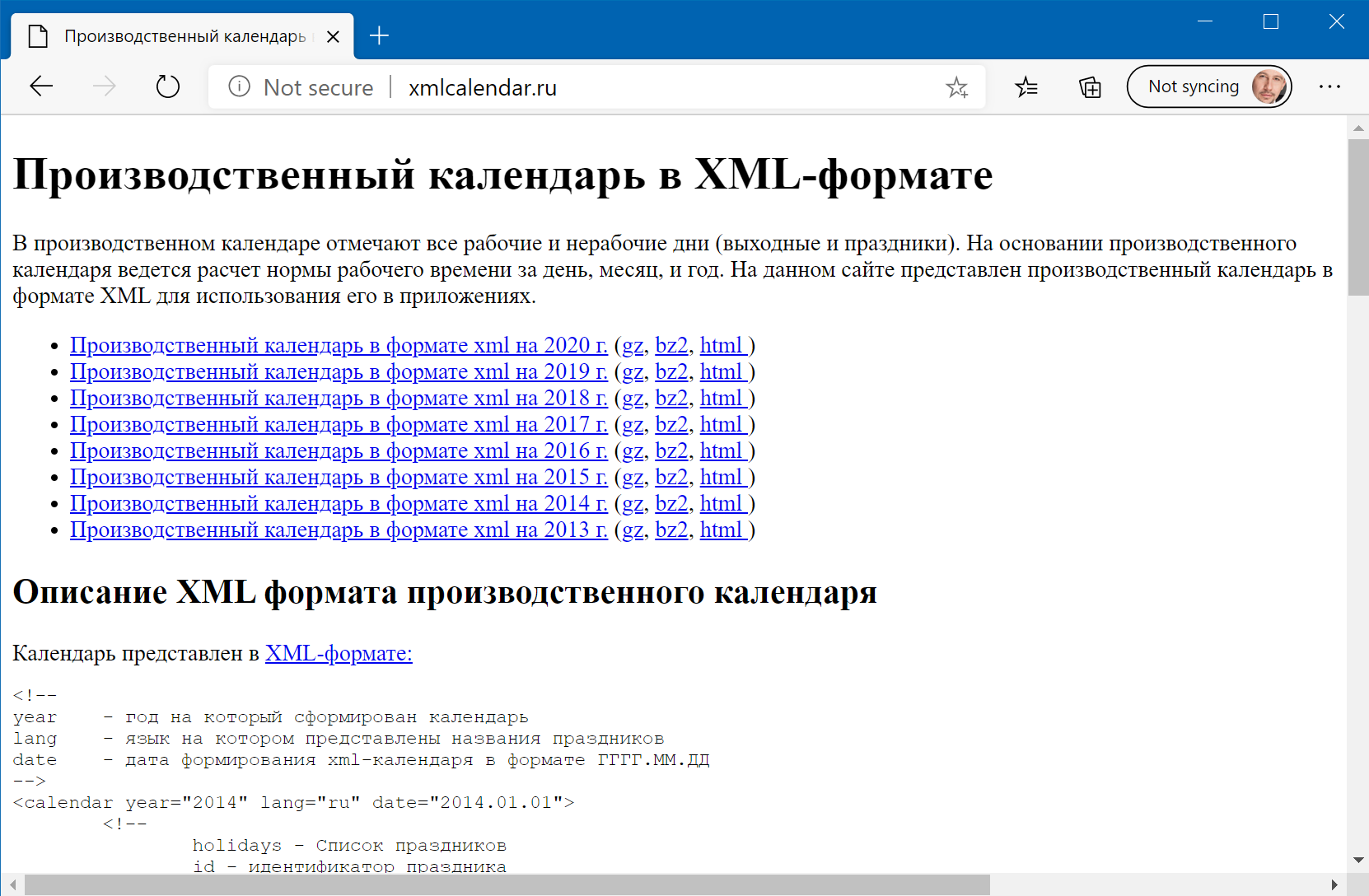
Без лишних «рюшечек», простой, легкий и быстрый сайт, заточенный под одну задачу — отдавать всем желающим производственный календарь за нужный год в XML-формате. Отлично!
Если, вдруг, вы не в курсе, то XML — это текстовый формат с разметкой содержимого специальными <тегами>. Легкий, удобный и читаемый большинством современных программ, включая Excel.
Я, на всякий случай, связался с авторами сайта и они подтвердили, что сайт существует уже 7 лет, данные на нем постоянно актуализируются (у них для этого даже ветка на github есть) и закрывать его они не собираются. И совершенно не против, чтобы мы с вами с него грузили данные для любых наших проектов и расчётов в Excel. Бесплатно. Как же приятно, что есть еще такие люди! Респектище!
Осталось загрузить эти данные в Excel с помощью надстройки Power Query (для версий Excel 2010-2013 её можно бесплатно скачать с сайта Microsoft, а в версиях Excel 2016 и новее — она уже встроена по умолчанию).
Логика действий будет такая:
- Делаем запрос для загрузки данных с сайта за один любой год
- Превращаем наш запрос в функцию
- Применяем эту функцию к списку всех имеющихся лет, начиная с 2013 и до текущего года — и получаем «вечный» производственный календарь с автоматическим обновлением. Вуаля!
Шаг 1. Импортируем календарь за один год
Сначала загрузим производственный календарь за один любой год, например, за 2020. Для этого в Excel идём на вкладку Данные (или Power Query, если вы установили её как отдельную надстройку) и выбираем Из интернета (From Web). В открывшееся окно вставляем ссылку на соответствующий год, скопированную с сайта:
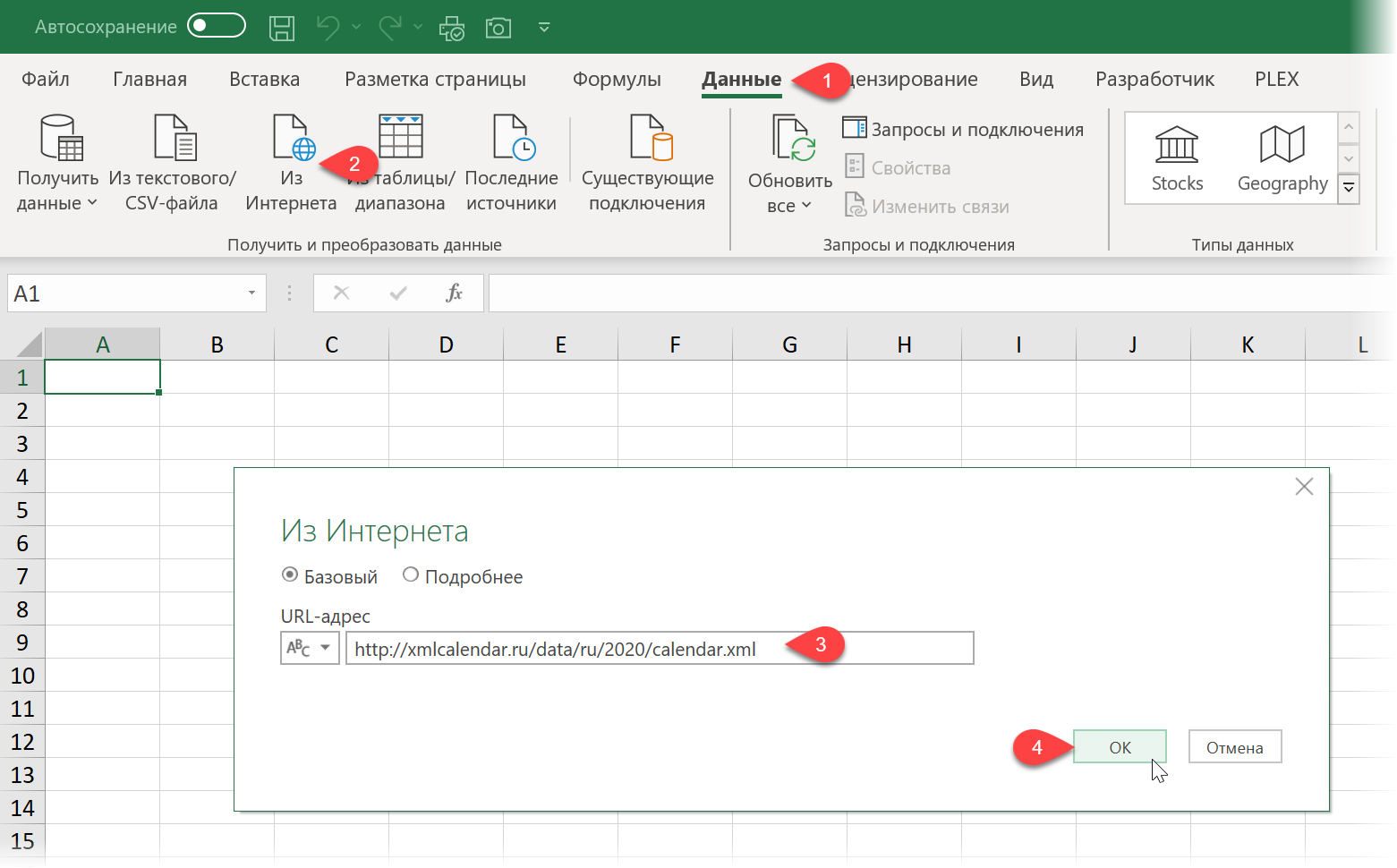
После нажатия на ОК появляется окно предварительного просмотра, в котором нужно нажать кнопку Преобразовать данные (Transform data) или Изменить данные (Edit data) и мы попадем в окно редактора запросов Power Query, где и продолжим работу с данными:
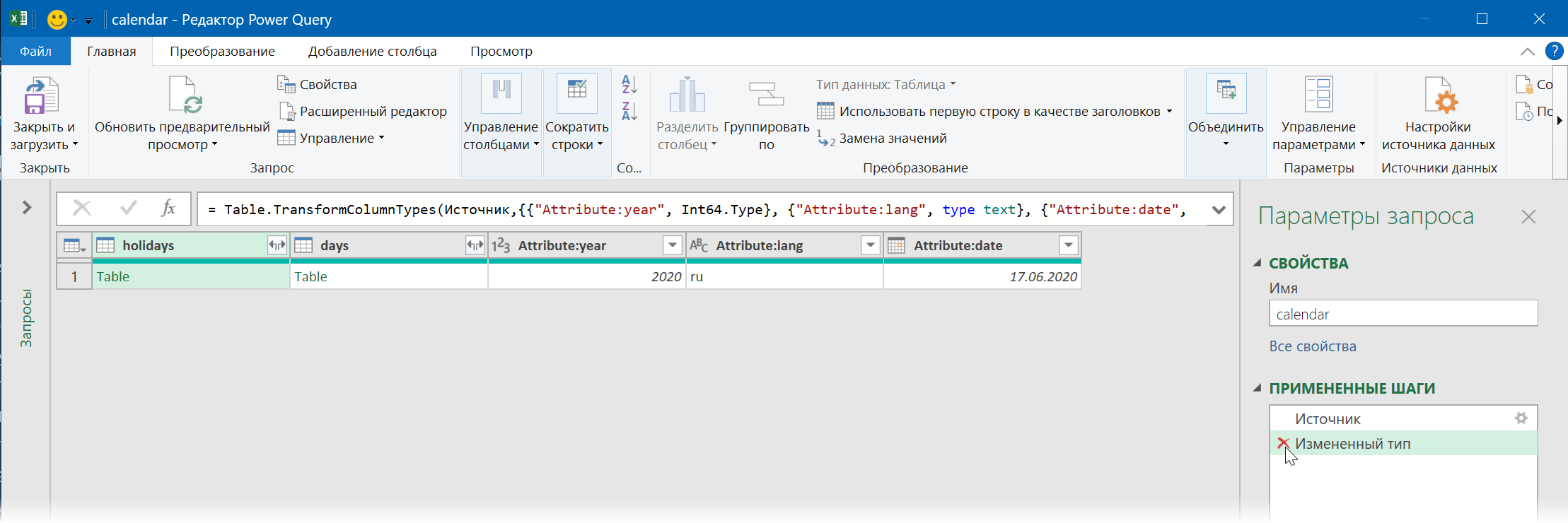
Сразу же можно смело удалить в правой панели Параметры запроса (Query settings) шаг Измененный тип (Changed Type) — он нам не нужен.
Таблица в столбце holidays содержит коды и описания нерабочих дней — увидеть её содержимое можно, дважды «провалившись» в неё щелчком мыши по зелёному слову Table:
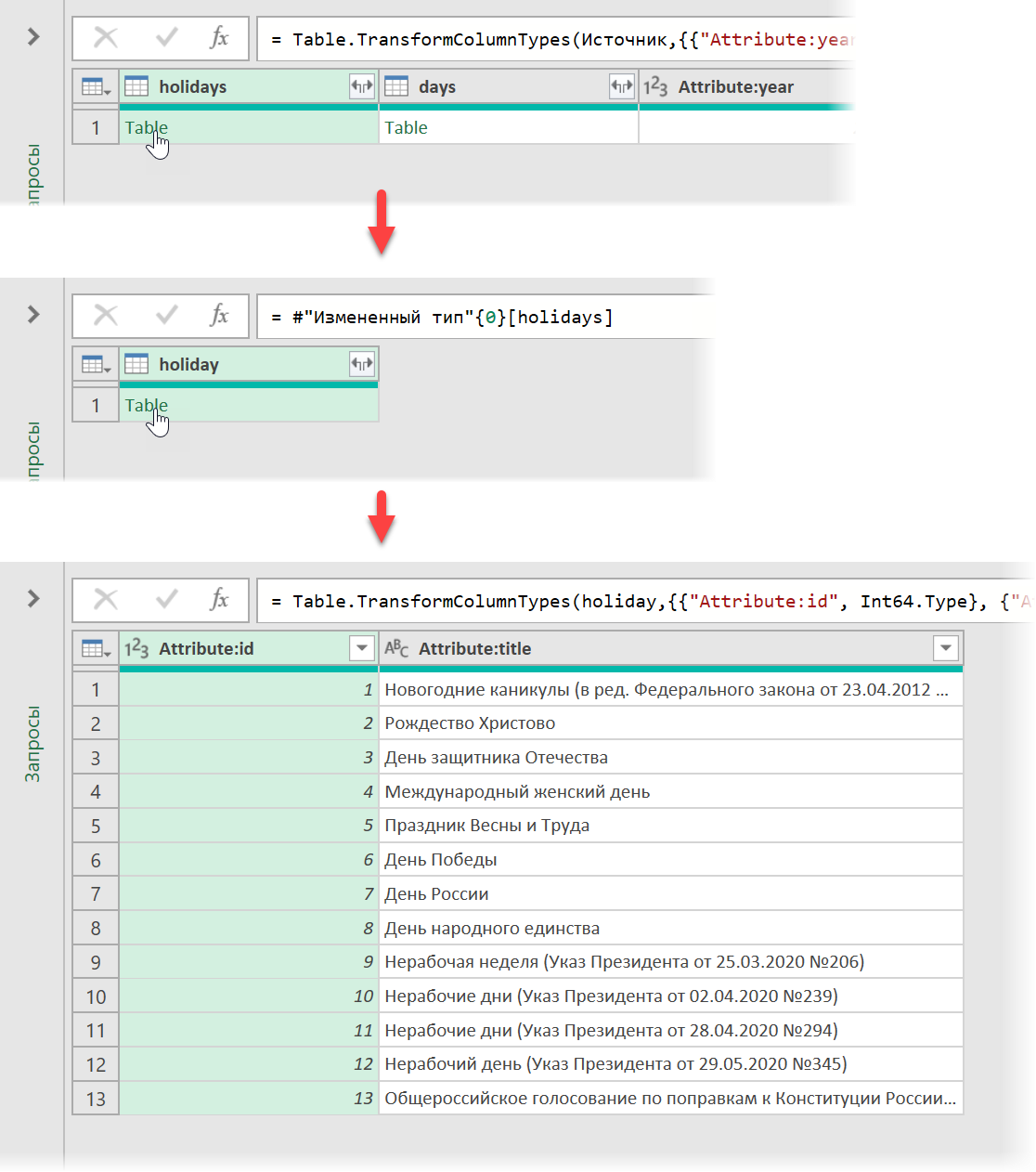
Для возврата назад придется удалить в правой панели все появившиеся шаги обратно до Источника (Source).
Вторая таблица, куда можно зайти аналогичным образом, содержит как раз то, что нам нужно — даты всех нерабочих дней:
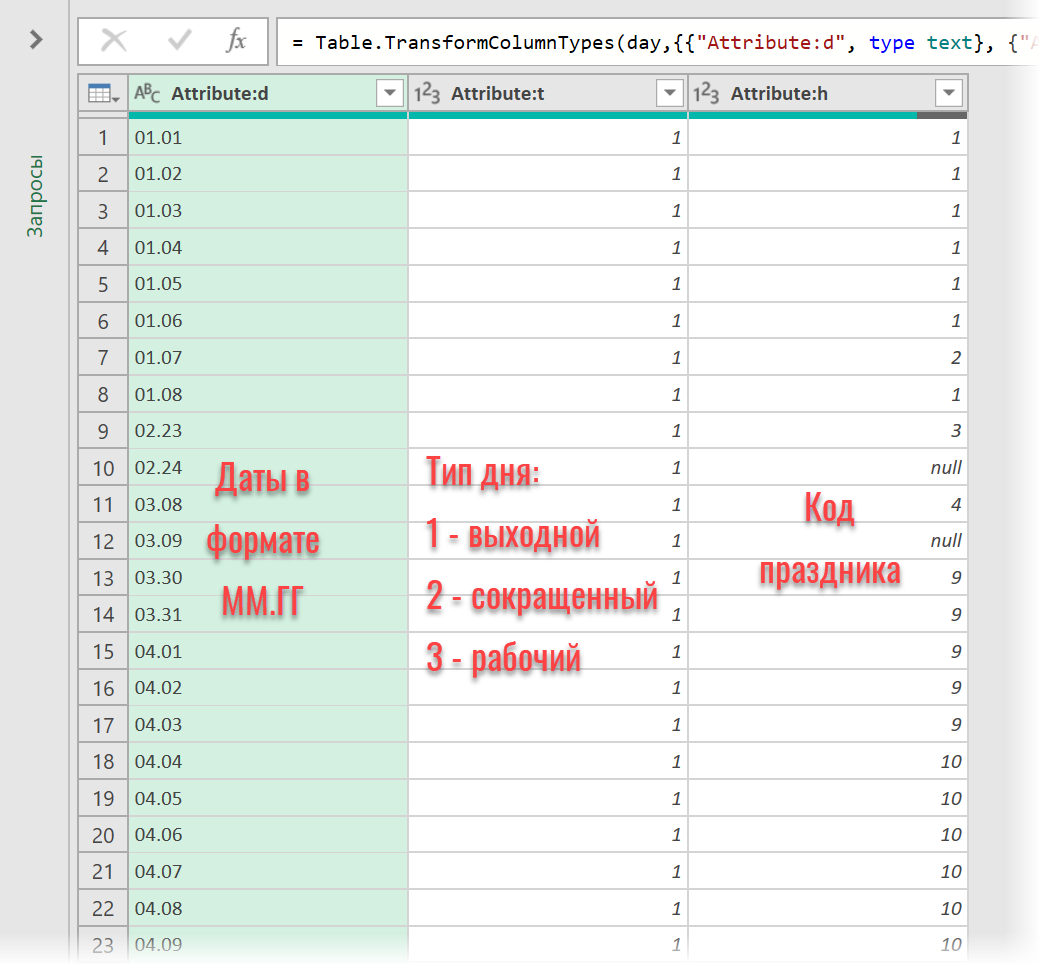
Останется эту табличку обработать, а именно:
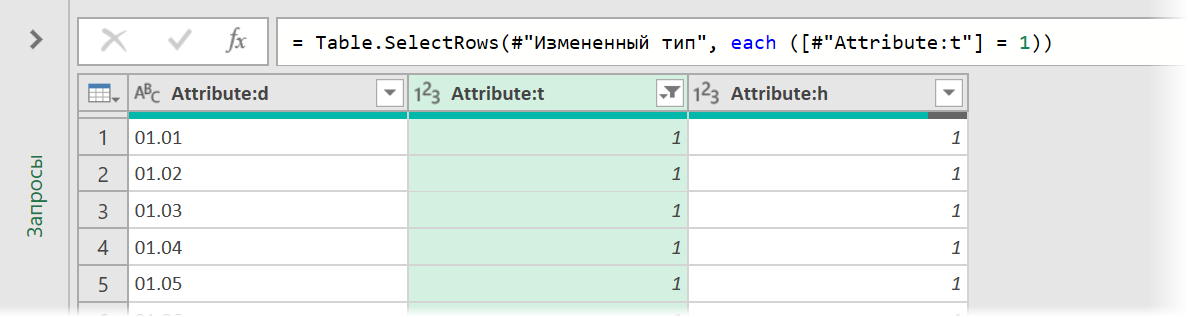
1. Отфильтровать только даты праздников (т.е. единички) по второму столбцу Attribute:t
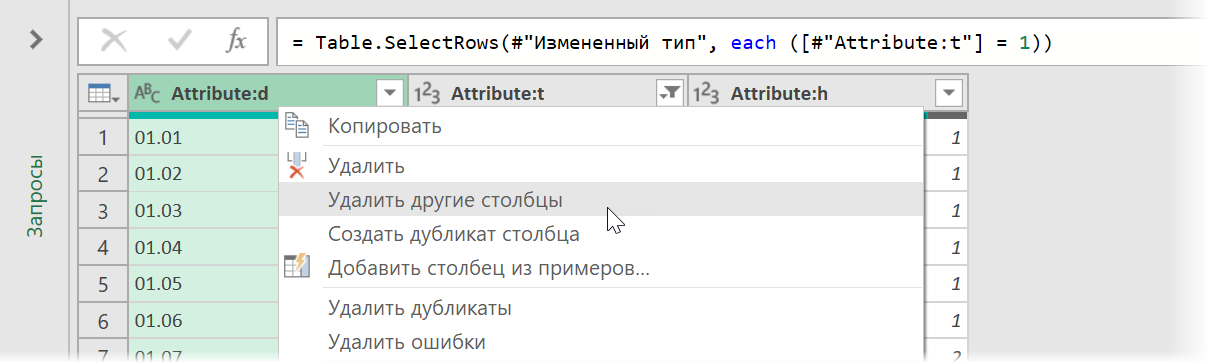
2. Удалить все столбцы, кроме первого — щелчком правой кнопкой мыши по заголовку первого столбца и выбором команды Удалить другие столбцы (Remove Other Columns):
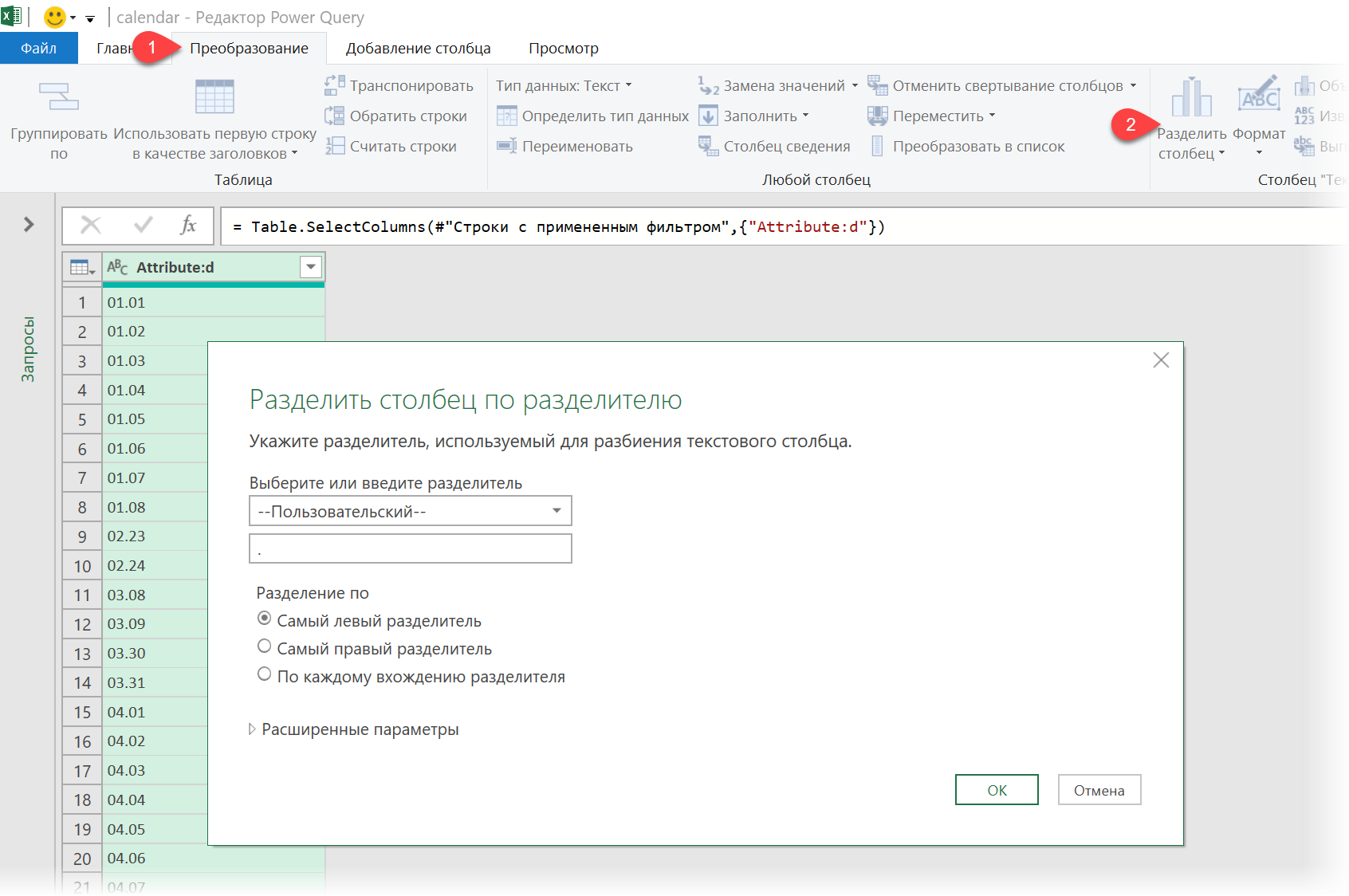
3. Разделить первый столбец по точке отдельно на месяц и день с помощью команды Разделить столбец — По разделителю на вкладке Преобразование (Transform — Split column — By delimiter):
4. И, наконец, создать вычисляемый столбец с нормальными датами. Для этого на вкладке Добавление столбца жмём на кнопку Настраиваемый столбец (Add Column — Custom Column) и вводим в появившееся окно следующую формулу:
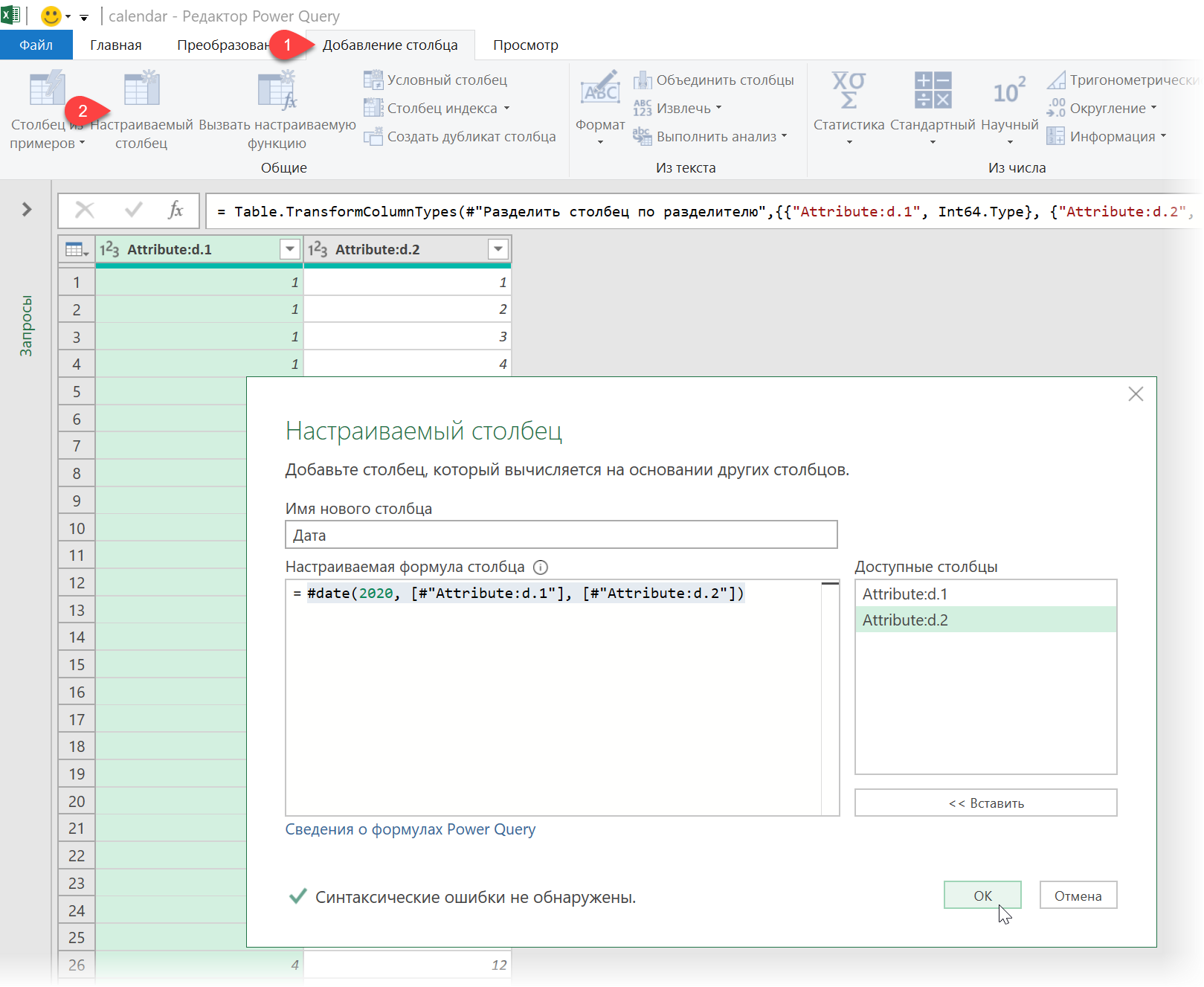
=#date(2020, [#»Attribute:d.1″], [#»Attribute:d.2″])
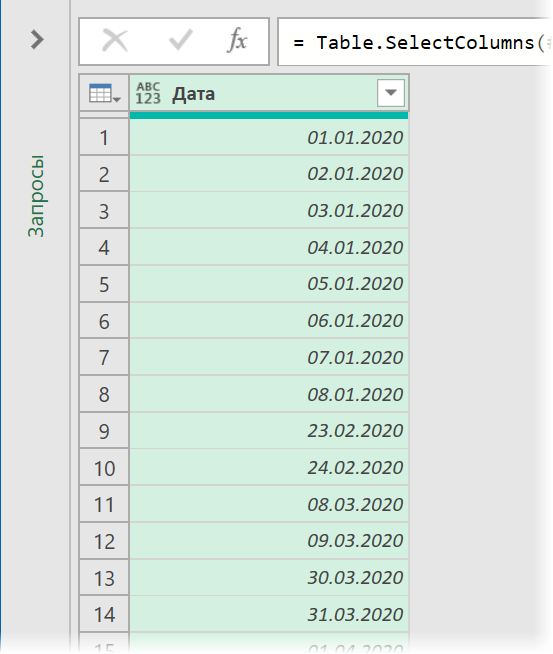
Здесь у оператора #date три аргумента: год, месяц и день, соответственно. После нажатия на ОК получаем требуемый столбец с нормальными датами выходных, а остальные столбцы удаляем как в п.2
Шаг 2. Превращаем запрос в функцию
Следующая наша задача — преобразовать созданный на 2020 год запрос в универсальную функцию для любого года (номер года будет её аргументом). Для этого делаем следующее:
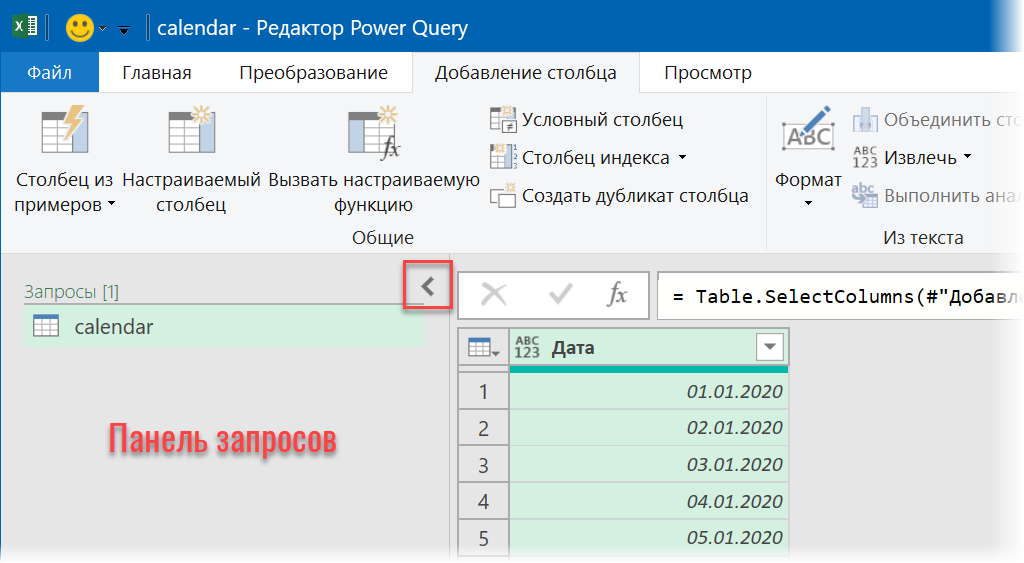
1. Разворачиваем (если ещё не развернута) панель Запросы (Queries) слева в окне Power Query:
2. После преобразования запроса в функцию возможность видеть шаги, из которых состоит запрос и легко их редактировать, к сожалению, пропадает. Поэтому имеет смысл сделать копию нашего запроса и резвиться уже с ней, а оригинал оставить про запас. Для этого щелкаем правой кнопкой мыши в левой панели по нашему запросу calendar и выбираем команду Дублировать (Duplicate).
Щелкнув еще раз правой по получившейся копии calendar(2) выберем команду Переименовать (Rename) и введём новое имя — пусть будет, например, fxYear:
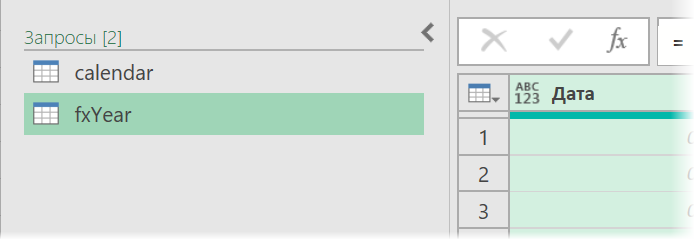
3. Открываем исходный код запроса на внутреннем языке Power Query (он лаконично назвается «М») с помощью команды Расширенный редактор на вкладке Просмотр (View — Advanced Editor) и вносим туда небольшие правки для превращения нашего запроса в функцию на любой год.
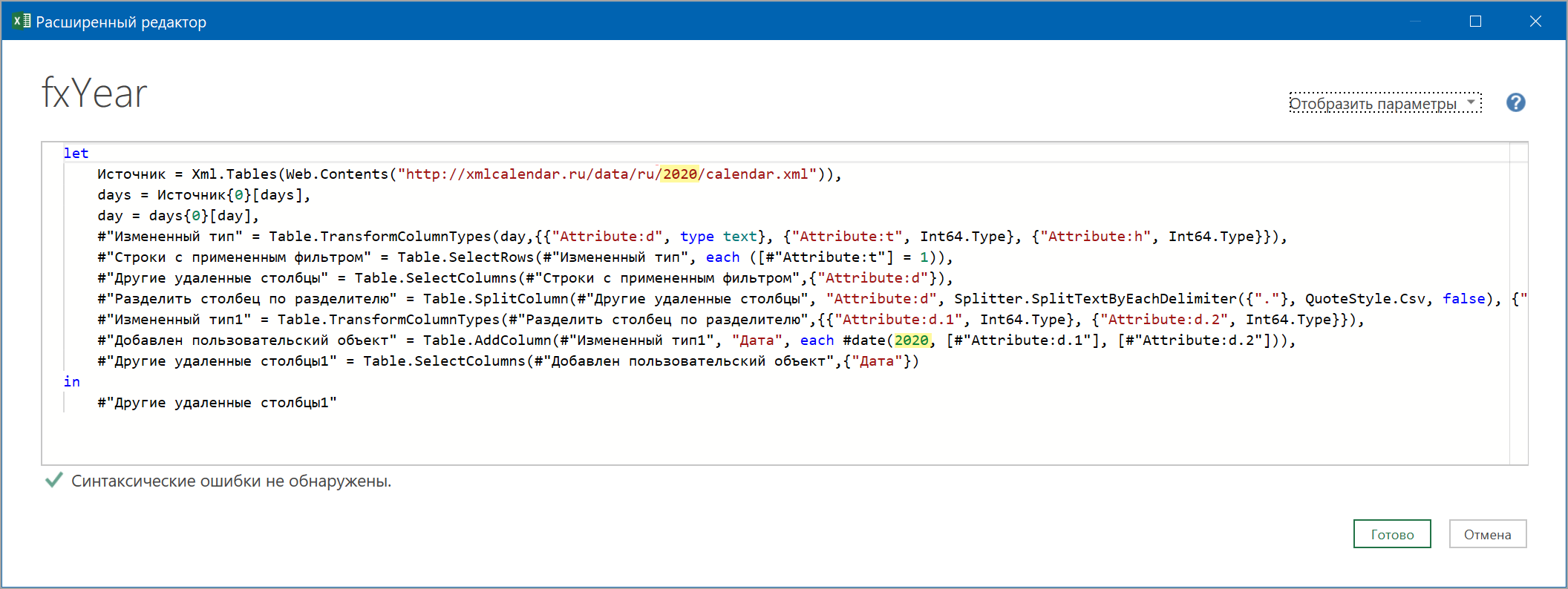
Было:
Стало:
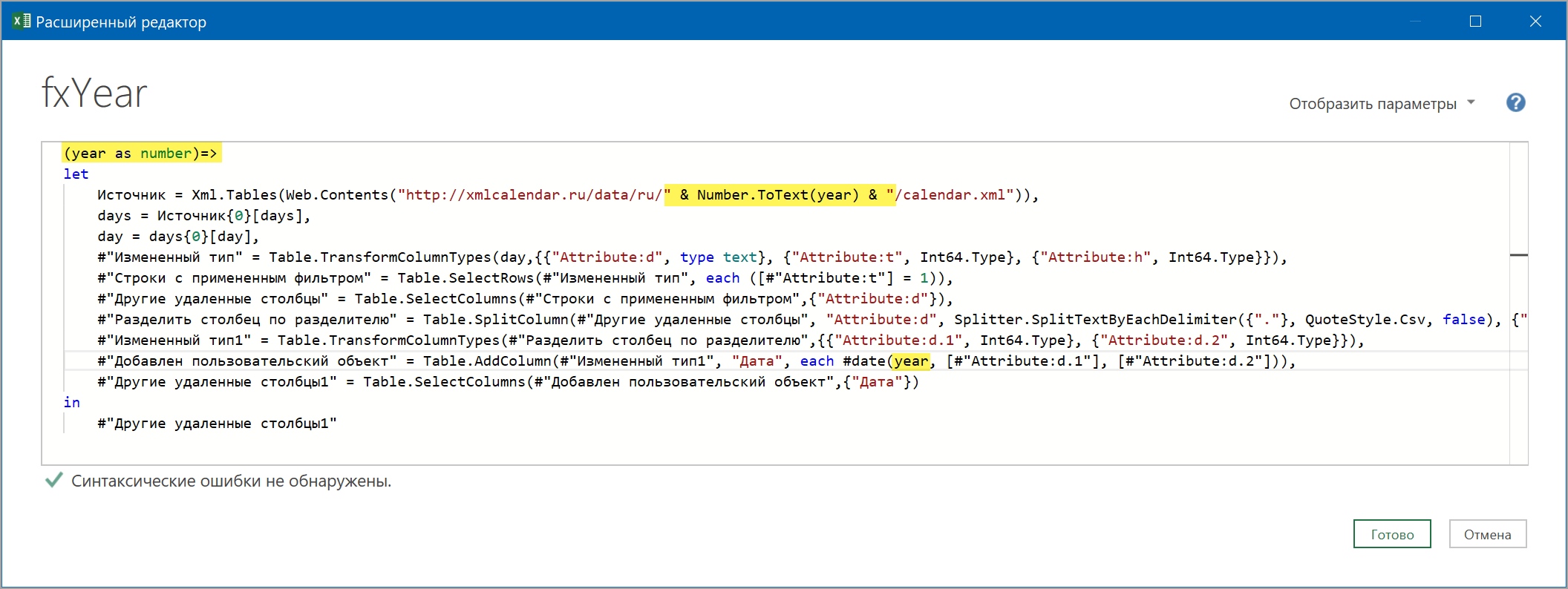
Если интересны подробности, то здесь:
- (year as number)=> — объявляем, что в нашей функции будет один числовой аргумент — переменная year
- Подклеиваем переменную year в веб-ссылку на шаге Источник. Поскольку Power Query не позволяет склеивать числа и текст, то на лету преобразовываем номер года в текст с помощью функции Number.ToText
- Подставляем переменную year вместо 2020 года на предпоследнем шаге #»Добавлен пользовательский объект«, где мы формировали дату из фрагментов.
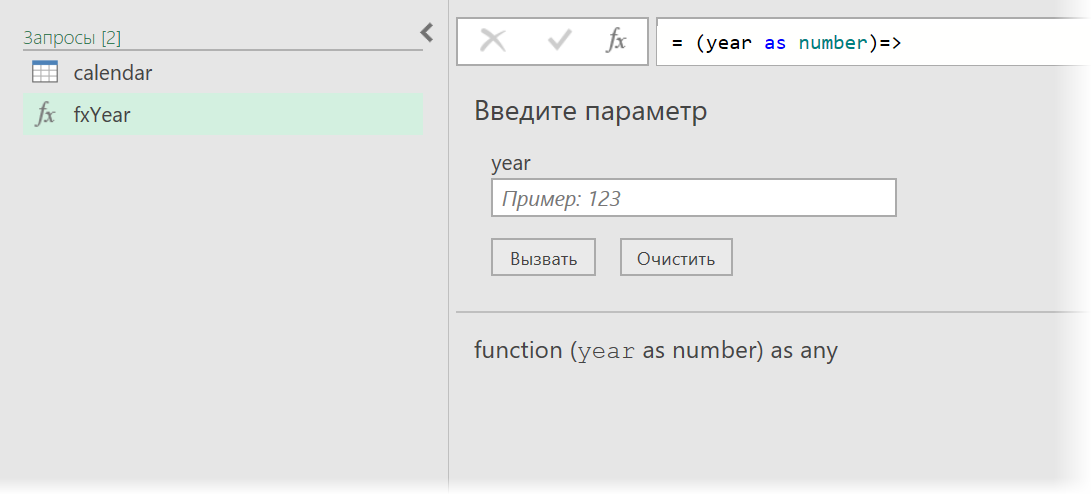
После нажатия на Готово наш запрос превращается в функцию:
Шаг 3. Импортируем календари за все года
Осталась самая малость — сделать последний главный запрос, который будет закачивать данные за все имеющиеся года и складывать все полученные даты праздников в одну таблицу. Для этого:
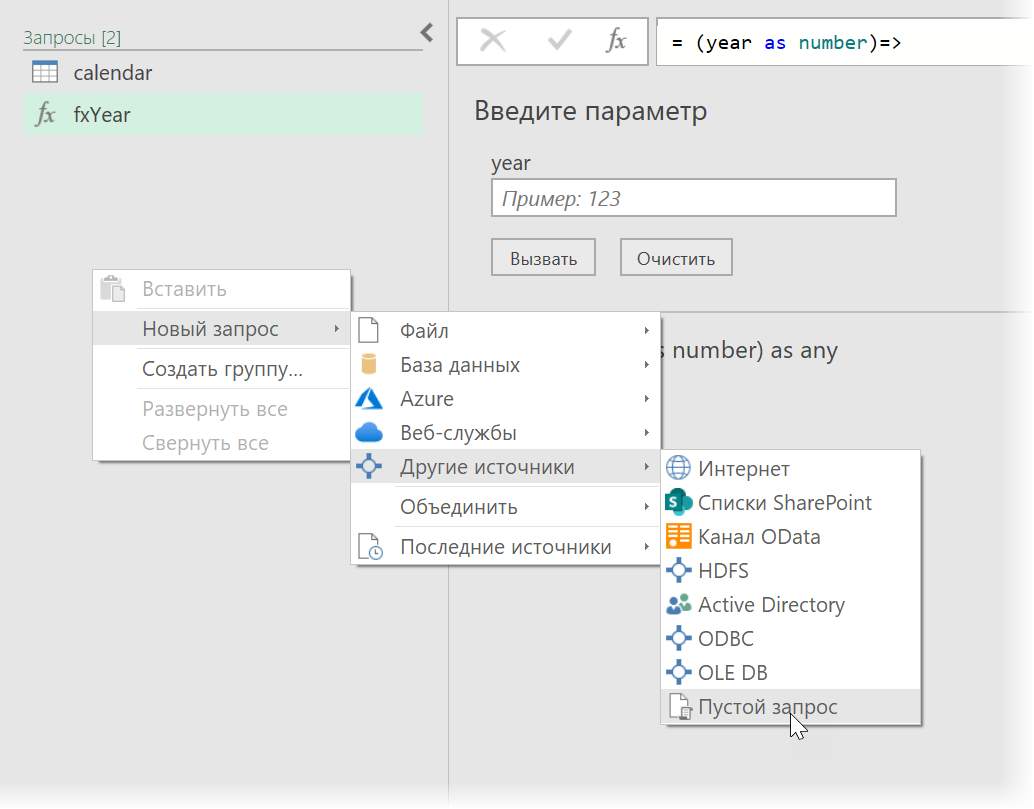
1. Щёлкаем в левой панели запросов в серое пустое место правой кнопкой мыши и выбираем последовательно Новый запрос — Другие источники — Пустой запрос (New Query — From other sources — Blank query):
2. Нам нужно сформировать список всех лет, для которых мы будем запрашивать календари, т.е. 2013, 2014 … 2020. Для этого в строке формул появившегося пустого запроса вводим команду:
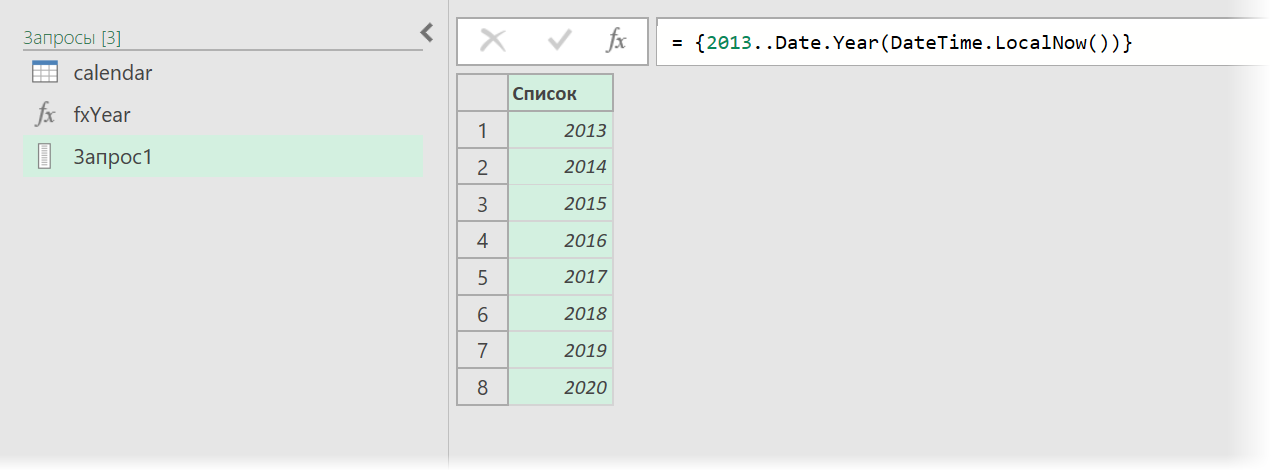
Конструкция:
={ЧислоА..ЧислоБ}
… в Power Query формирует список целых чисел от А до Б. Например, выражение
={1..5}
…выдало бы список 1,2,3,4,5.
Ну, а чтобы не привязываться жёстко к 2020 году, мы используем функцию DateTime.LocalNow() — аналог экселевской функции СЕГОДНЯ (TODAY) в Power Query — и извлекаем из неё, в свою очередь, текущий год функцией Date.Year.
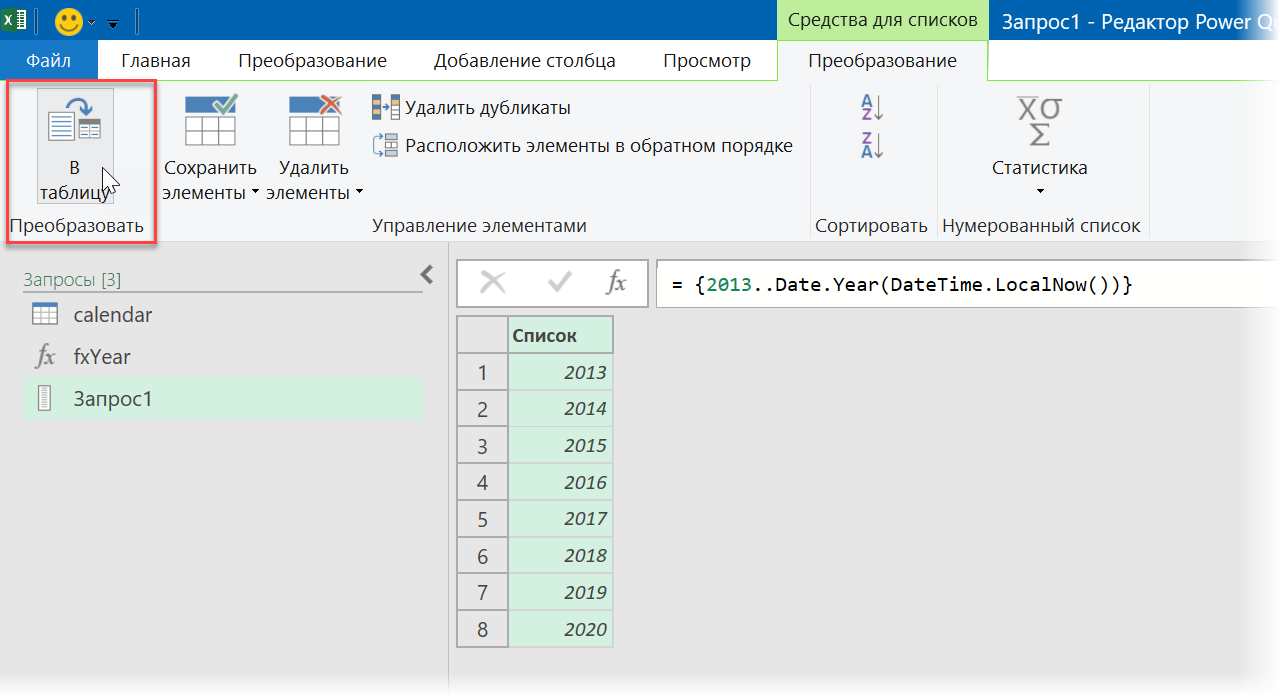
3. Полученный набор лет хоть и выглядит вполне адекватно, но для Power Query представляет собой не таблицу, а особый объект — список (List). Но преобразовать его в таблицу — не проблема: достаточно нажать кнопку В таблицу (To Table) в левом верхнем углу:
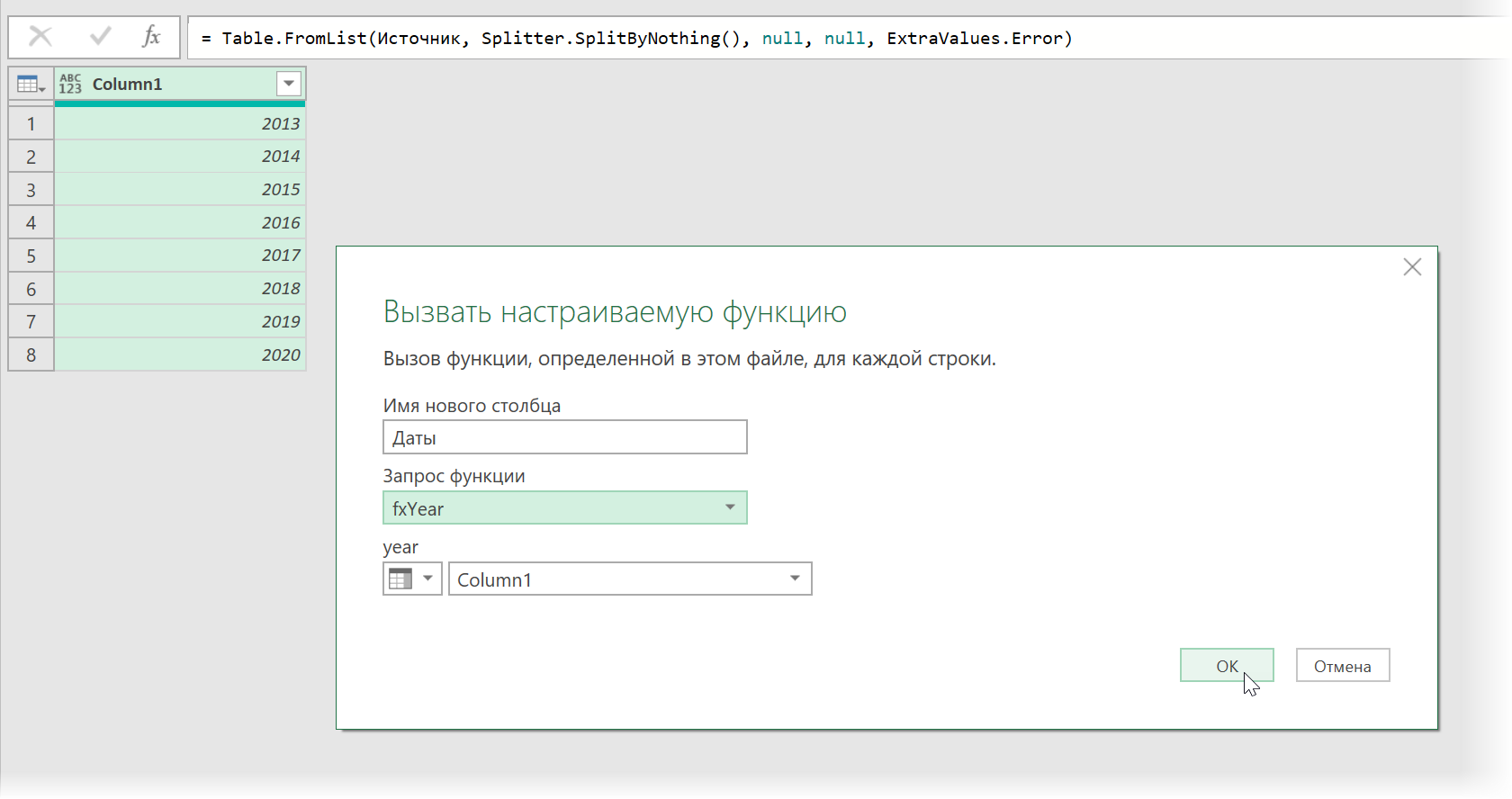
4. Финишная прямая! Применяем созданную нами ранее функцию fxYear к полученному списку лет. Для этого на вкладке Добавление столбца жмём кнопку Вызвать настраиваемую функцию (Add Column — Invoke Custom Function) и задаём её единственный аргумент — колонку Column1 с годами:
После нажатия на ОК наша функция fxYear по очереди отработает импорт для каждого года и мы получим столбец, где в каждой ячейке будет содержаться таблица с датами нерабочих дней (содержимое таблицы хорошо видно, если щёлкнуть мышью в фон ячейки рядом со словом Table):
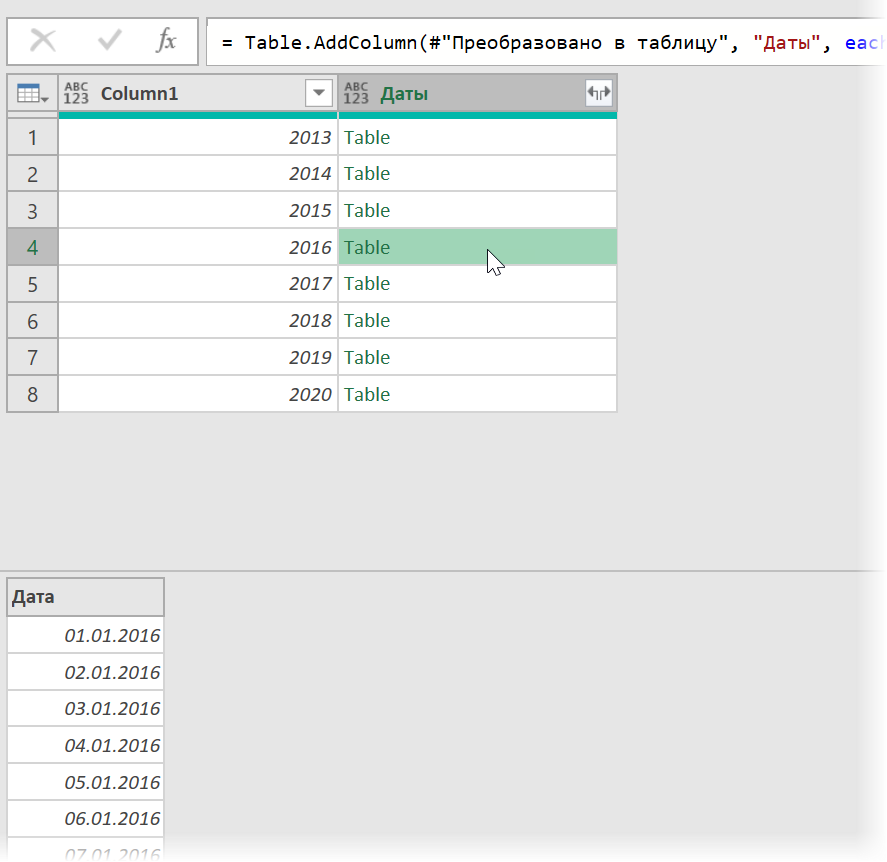
Останется развернуть содержимое вложенных таблиц, щёлкнув по значку с двойными стрелками в шапке столбца Даты (галочку Использовать исходное имя столбца как префикс при этом можно снять):
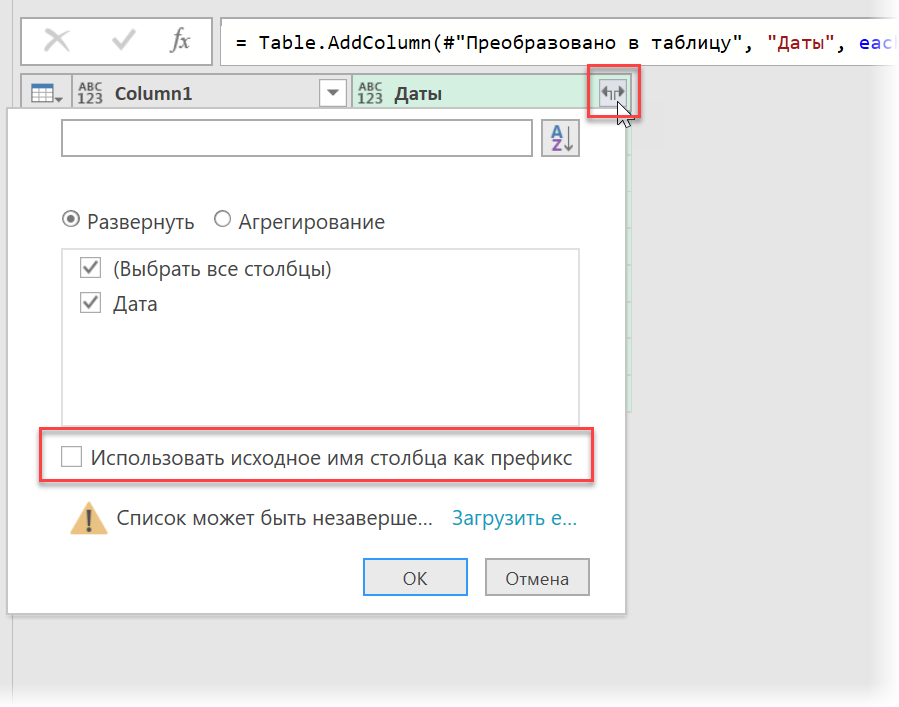
… и после нажатия на ОК мы получим то, что хотели — список всех праздников с 2013 и до текущего года:
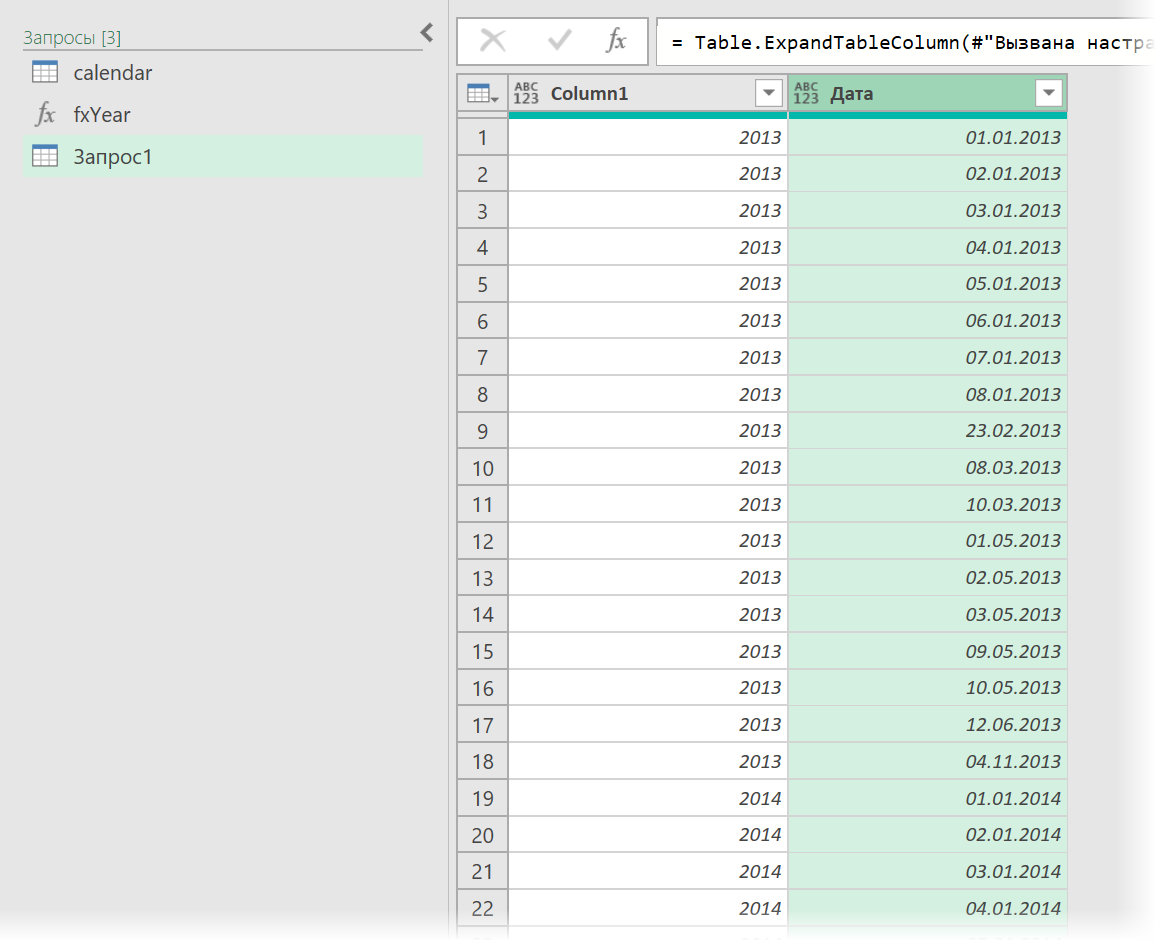
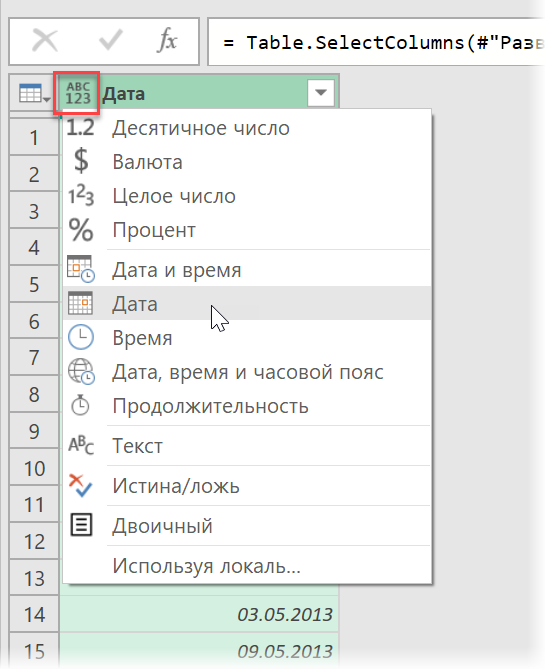
Первый, ненужный уже столбец, можно удалить, а для второго задать тип данных Дата (Date) в выпадающем списке в шапке столбца:
Сам запрос можно переименовать как-нибудь более осмысленно, чем Запрос1 и выгрузить затем результаты на лист в виде динамической «умной» таблицы с помощью команды Закрыть и загрузить на вкладке Главная (Home — Close & Load):
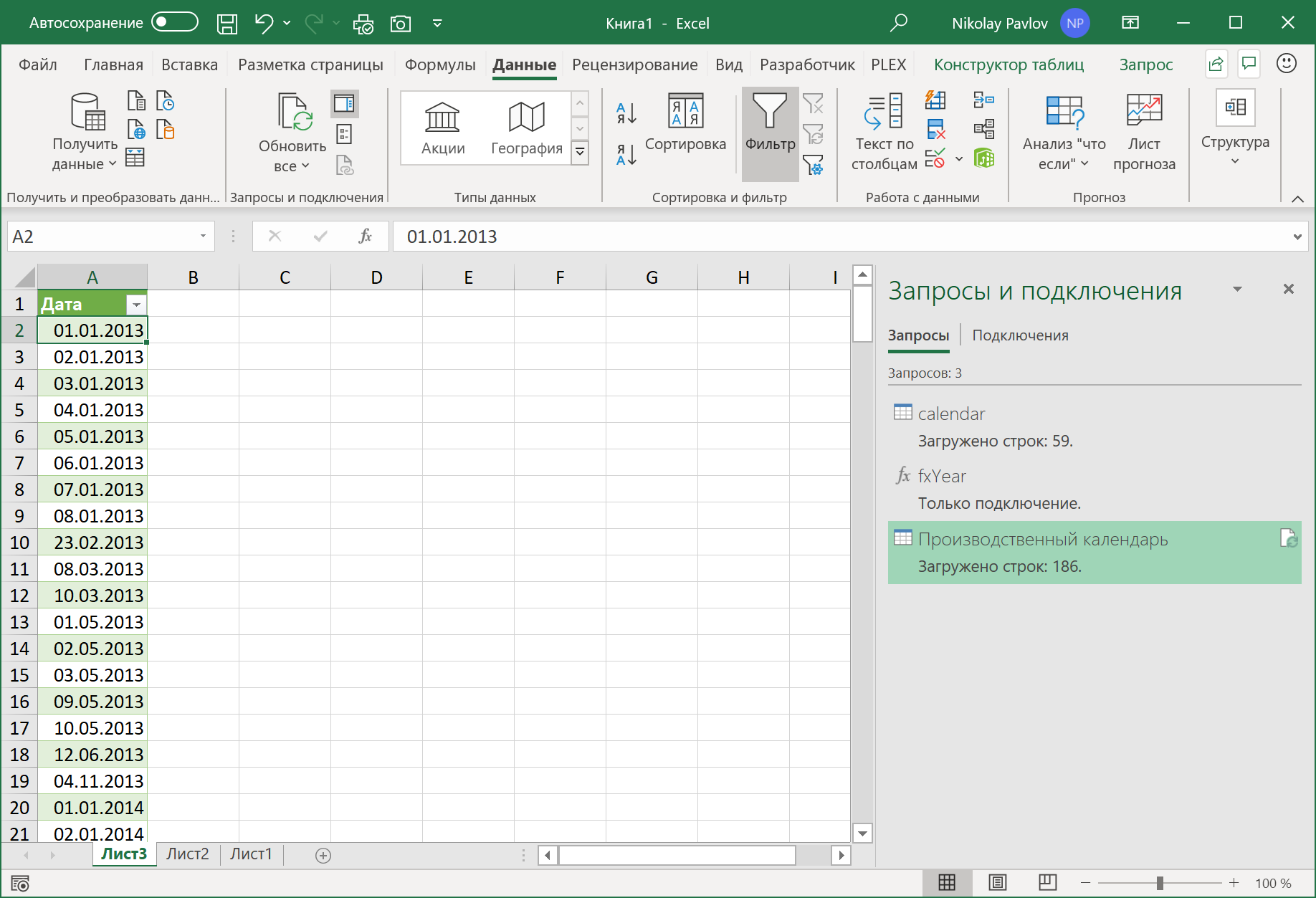
Обновлять созданный календарь в будущем можно щелчком правой кнопки мыши по таблице или запросу в правой панели через команду Обновить. Или же использовать кнопку Обновить все на вкладке Данные (Date — Refresh All) или сочетание клавиш Ctrl+Alt+F5.
Вот и всё.
Теперь вам больше никогда не нужно тратить время и мыслетопливо на поиски и актуализацию списка праздничных дней — теперь у вас есть «вечный» производственный календарь. Во всяком случае, до тех пор, пока авторы сайта http://xmlcalendar.ru/ поддерживают своё детище, что, я надеюсь, будет ещё очень и очень долго (спасибо им еще раз!).
Ссылки по теме
- Импорт курса биткойна в Excel из интернета через Power Query
- Поиск ближайшего рабочего дня функцией РАБДЕНЬ (WORKDAY)
- Поиск пересечения интервалов дат
04.01.2023
Другие года: 2023, 2022, 2021, 2020, 2019, 2018, 2017, 2016.
Согласно статье 112 Трудового кодекса Российской Федерации (в ред. ФЗ № 35-ФЗ от 23 апреля 2012 года) нерабочими праздничными днями в Российской Федерации являются:
Праздники в 2023 году:
✅ 31 декабря 2022 года — выходной день.
✅ 1, 2, 3, 4, 5, 6 и 8 января — Новый год (новогодние каникулы);
✅ 7 января — Рождество Христово;
✅ 23 февраля — День защитника Отечества;
✅ 8 марта — Международный женский день;
✅ 1 мая — Праздник Весны и Труда;
✅ 9 мая — День Победы;
✅ 12 июня — День России;
✅ 4 ноября — День народного единства.
Перенос выходных дней ежегодно осуществляется Правительством России в целях рационального планирования рабочего времени в организациях и учета интересов различных категорий работников по созданию условий для полноценного отдыха.
Согласно Постановлению Правительства РФ от 29.08.2022 № 1505 «О переносе выходных дней в 2023 году» (ссылка) разработан перенос выходных дней в 2023 году с праздничных дней:
• с 01.01 (воскресенье) на 24.02 (пятница);
• с 08.01 (воскресенье) на 08.09 (понедельник);
Предпраздничные дни в 2023 году:
• вторник 22 февраля, вторник 7 марта, пятница 3 ноября.
Итого 3 предпраздничных дня в 2023 году.
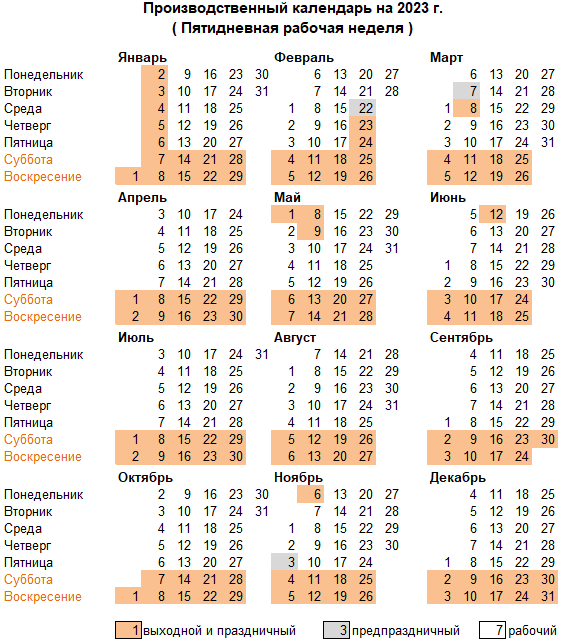
 Скачать Производственный календарь 2023 в excel (xls, таблица «Норма времени» на 2 странице)
Согласно статье 112 Трудового кодекса РФ при совпадении выходного и нерабочего праздничного дней выходной день переносится на следующий после праздничного рабочий день. Исключение составляют выходные дни, совпадающие с нерабочими праздничными днями января. Изменениями, внесенными в ст. 112 ТК РФ Федеральным законом от 23.04.2012 № 35-ФЗ, предусматривается, что Правительство Российской Федерации вправе переносить два выходных дня из числа выходных дней, совпадающих с нерабочими январскими праздничными днями, на другие дни в очередном календарном году.
Норма рабочего времени в 2023 году
| Период | Д кален дарных |
Д рабочих | Д выход, празд. |
Д пред- празд. |
Часы 40- часовая |
Часы 36- часовая |
Часы 24- часовая |
| Январь | 31 | 17 | 14 | 0 | 136,0 | 122,4 | 81,6 |
| Февраль | 28 | 18 | 10 | 1 | 143,0 | 128,6 | 85,4 |
| Март | 31 | 22 | 9 | 1 | 175,0 | 157,4 | 104,6 |
| 1 квартал | 90 | 57 | 33 | 2 | 454,0 | 408,4 | 271,6 |
| Апрель | 30 | 20 | 10 | 0 | 160,0 | 144,0 | 96,0 |
| Май | 31 | 20 | 11 | 0 | 160,0 | 144,0 | 96,0 |
| Июнь | 30 | 21 | 9 | 0 | 168,0 | 151,2 | 100,8 |
| 2 квартал | 91 | 61 | 30 | 0 | 488,0 | 439,2 | 292,8 |
| 1 полугодие | 181 | 118 | 63 | 2 | 942,0 | 847,6 | 564,4 |
| Июль | 31 | 21 | 10 | 0 | 168,0 | 151,2 | 100,8 |
| Август | 31 | 23 | 8 | 0 | 184,0 | 165,6 | 110,4 |
| Сентябрь | 30 | 21 | 9 | 0 | 168,0 | 151,2 | 100,8 |
| 3 квартал | 92 | 65 | 27 | 0 | 520,0 | 468,0 | 312,0 |
| Октябрь | 31 | 22 | 9 | 0 | 176,0 | 158,4 | 105,6 |
| Ноябрь | 30 | 21 | 9 | 1 | 167,0 | 150,2 | 99,8 |
| Декабрь | 31 | 21 | 10 | 0 | 168,0 | 151,2 | 100,8 |
| 4 квартал | 92 | 64 | 28 | 1 | 511,0 | 459,8 | 306,2 |
| 2 полугодие | 184 | 129 | 55 | 1 | 1 031,0 | 927,8 | 618,2 |
| Год | 365 | 247 | 118 | 3 | 1 973,0 | 1 775,4 | 1 182,6 |
Согласно статье 91 ТК РФ (в ред. Федерального закона от 22 июля 2008 г. N 157-ФЗ) Порядок исчисления нормы рабочего времени на определенные календарные периоды (месяц, квартал, год) в зависимости от установленной продолжительности рабочего времени в неделю определяется федеральным органом исполнительной власти, осуществляющим функции по выработке государственной политики и нормативно-правовому регулированию в сфере труда.» (Собрание законодательства Российской Федерации, 2008, N 30 (ч. I), ст. 3613).
В настоящее время действует Порядок исчисления нормы рабочего времени на определенные календарные периоды времени (месяц, квартал, год) в зависимости от установленной продолжительности рабочего времени в неделю, утвержденный приказом Минздравсоцразвития России от 13 августа 2009 г. N 588н (Бюллетень трудового и социального законодательства РФ, 2009, N 10).
Согласно установленному Порядку исчисления нормы рабочего времени данная норма исчисляется по расчетному графику пятидневной рабочей недели с двумя выходными днями в субботу и воскресенье, исходя из продолжительности ежедневной работы (смены), например, при 40-часовой рабочей неделе — 8 часов, при продолжительности рабочей недели 36 часов она составит 7,2 часа; при 24-часовой рабочей неделе — 4,8 часа. Продолжительность рабочего дня или смены, непосредственно предшествующих нерабочему праздничному дню, уменьшается на один час.
Рассчитанная в приведенном порядке норма рабочего времени распространяется на все режимы труда и отдыха.
Итого
Всего в 2023 году 365 дней (не високосный год) при пятидневной рабочей неделе с двумя выходными днями; 247 рабочих дня, в том числе 3 предпраздничных дня (сокращенных на один час рабочих дней) и 118 выходных и праздничных дней.
Норма рабочего времени в 2023 году составляет:
при 40-часовой рабочей неделе — 1 973,0 часа = 8,0 час. x 247 дней — 3 часа;
при 36-часовой рабочей неделе — 1 775,4 часа = 7,2 час. x 247 дней — 3 часа;
при 24-часовой рабочей неделе — 1 182,6 часа = 4,8 час. x 247 дней — 3 часа.
Январь 2023
См. также: Производственный календарь на: 2023, 2022, 2021, 2020, 2019, 2018, 2017.
Согласно статье 112 Трудового кодекса Российской Федерации (в ред. ФЗ № 35-ФЗ от 23 апреля 2012 года) нерабочими праздничными днями в России являются:
✅ 1, 2, 3, 4, 5, 6 и 8 января — Новый год;
✅ 7 января — Рождество Христово;
✅ 23 февраля — День защитника Отечества;
✅ 8 марта — Международный женский день;
✅ 1 мая — Праздник Весны и Труда;
✅ 9 мая — День Победы;
✅ 12 июня — День России;
✅ 4 ноября — День народного единства.
В Постановлении Правительства России от 29.08.2022 № 1505 «О переносе выходных дней в 2023 году» опубликован Порядок переноса выходных дней и праздничных с выходных дней в 2023 году:
— с воскресенья 1 января на пятницу 24 февраля; с воскресенья 8 января на понедельник 8 мая; Ссылка.
Скачать Производственный календарь 2023 в excel с таблицей: норма времени (xls)
Производственный календарь 2023

Норма рабочего времени в 2023 году
Порядок исчисления нормы рабочего времени на определенные календарные периоды времени (месяц, квартал, год) в зависимости от установленной продолжительности рабочего времени в неделю утвержден приказом Минздравсоцразвития России от 13 августа 2009 г. N 588н.
| Период | Д кален дарных |
Д рабочих | Д выход, празд. |
Д пред- празд. |
Часы 40- часовая |
Часы 36- часовая |
Часы 24- часовая |
| Январь | 31 | 17 | 14 | 0 | 136,0 | 122,4 | 81,6 |
| Февраль | 28 | 18 | 10 | 1 | 143,0 | 128,6 | 85,4 |
| Март | 31 | 22 | 9 | 1 | 175,0 | 157,4 | 104,6 |
| 1 квартал | 90 | 57 | 33 | 2 | 454,0 | 408,4 | 271,6 |
| Апрель | 30 | 20 | 10 | 0 | 160,0 | 144,0 | 96,0 |
| Май | 31 | 20 | 11 | 0 | 160,0 | 144,0 | 96,0 |
| Июнь | 30 | 21 | 9 | 0 | 168,0 | 151,2 | 100,8 |
| 2 квартал | 91 | 61 | 30 | 0 | 488,0 | 439,2 | 292,8 |
| 1 полугодие | 181 | 118 | 63 | 2 | 942,0 | 847,6 | 564,4 |
| Июль | 31 | 21 | 10 | 0 | 168,0 | 151,2 | 100,8 |
| Август | 31 | 23 | 8 | 0 | 184,0 | 165,6 | 110,4 |
| Сентябрь | 30 | 21 | 9 | 0 | 168,0 | 151,2 | 100,8 |
| 3 квартал | 92 | 65 | 27 | 0 | 520,0 | 468,0 | 312,0 |
| Октябрь | 31 | 22 | 9 | 0 | 176,0 | 158,4 | 105,6 |
| Ноябрь | 30 | 21 | 9 | 1 | 167,0 | 150,2 | 99,8 |
| Декабрь | 31 | 21 | 10 | 0 | 168,0 | 151,2 | 100,8 |
| 4 квартал | 92 | 64 | 28 | 1 | 511,0 | 459,8 | 306,2 |
| 2 полугодие | 184 | 129 | 55 | 1 | 1 031,0 | 927,8 | 618,2 |
| Год | 365 | 247 | 118 | 3 | 1 973,0 | 1 775,4 | 1 182,6 |
Проект закона об изменении состава и дат нерабочих праздничных дней в России (Новое от 02.10.2017):
Профильный комитет Государственной Думы по труду, социальной политике и делам ветеранов внес на рассмотрение Госдумы законопроект № 274419-7 с поправками в статью 112 ТК РФ в части изменения состава и количества праздничных нерабочих дней. Всего предполагается оставить в году 12 нерабочих праздничных дней, вместо 14, действующих сейчас:- объявить нерабочими новогодними праздничными днями 31 декабря, 1, 2 и 3 января;- исключить из числа нерабочих праздничных дней новогодние каникулы: 4, 5, 6 и 8 января;- перенести День России с 12 июня на 28 июля;
— упразднить Дня народного единства — 4 ноября, объявить нерабочий праздничный день — 7 ноября —
День Великой Октябрьской Социалистической революции.- объявить новый нерабочий праздничный день — 18 марта — День воссоединения Крыма с Россией; — Сохранить праздничные дни 7 января, 23 февраля, 8 марта, 1 мая и 9 мая.
Ссылка проект Федерального Закона
Определение даты какого-нибудь праздника может быть непростой задачей. Некоторые праздники, такие как Новый год или День независимости США, не дадут вам поломать голову, потому что всегда отмечаются в один и тот же день. Для этих видов праздников вы можете просто использовать функцию ДАТА.
Например, чтобы вычислить день празднования Нового года (который всегда выпадает на 1 января) для конкретного года, хранящегося в ячейке А1, вы можете воспользоваться такой функцией: =ДАТА(А1;1;1). Другие праздники, в свою очередь, отмечаются в определенный день недели и месяц. Например, День труда в США приходится на первый понедельник сентября.
Во всех формулах подразумевается, что ячейка А1 содержит значение года (например, 2010). Заметьте, что Новый год, День независимости, День ветеранов и Рождество — каждый этот праздник всегда отмечается в определенный день в году, поэтому дату можно вычислить с помощью простой функции ДАТА.
Новый год
Этот праздник всегда приходится на 1 января. Еще раз повторю формулу для его вычисления: =ДАТА(А1;1;1).
День Мартина Лютера Кинга
Этот праздник приходится на третий понедельник января. Следующая формула рассчитывает дату Дня Мартина Лютера Кинга для года, указанного в ячейке А1:
=ДАТА(А1;1;1)+ЕСЛИ(2<ДЕНЬНЕД(ДАТА(А1;1;1));7-ДЕНЬНЕД(ДАТА(А1;1:1))+2;2-ДЕНЬНЕД(ДАТА(А1:1:1)))+((3-1)*7).
День президента
День президента приходится на третий понедельник февраля. Формула для вычисления Дня президента для года из ячейки А1 такова:
=ДАТА(А1;2;1)+ЕСЛИ(2<ДЕНЬНЕД(ДАТА(А1;2;1));7-ДЕНЬНЕД(ДАТА(А1;2;1))+2;2-ДЕНЬНЕД(ДАТА(А1;2:1)))+((3-1)*7).
Католическая Пасха
Нахождение даты Пасхи затрудняется из-за сложного метода расчета. Пасха — это первое воскресенье после полнолуния, случившегося после дня весеннего равноденствия. Я нашел эти формулы для вычисления дня католической Пасхи в Интернете, но понятия не имею, как они работают. Они не подойдут, если ваша книга использует систему дат 1904 (см. эту статью для получения более подробной информации о системе дат 1904).
=РУБЛЬ(("4/"&A1)/7+ОСТАТ(19*ОСТАТ(А1;19)-7;30)*14%;)*7-6.
Вот еще одна формула — она короче, но не менее замысловатая:
=0КРВНИЗ(ДЕНЬ(МИНУТЫ(A1/38)/2+56)&/5/"&A1;7)-34
День памяти
Последним понедельником в мае является День памяти. Следующая формула вычисляет День памяти для года из ячейки А1:
=ДАТА(А1;6;1)+ЕСЛИ(2<ДЕНЬНЕД(ДАТА(А1;6;1));7-ДЕНЬНЕД(ДАТА(А1;6;1))+2;2-ДЕНЬНЕД(ДАТА(А1;6;1)))+((1-1)*7)-7
Обратите внимание, что формула вычисляет первый понедельник в июне, а затем отнимает значение 7 от результата, возвращая таким образом последний понедельник мая.
День независимости
Праздник День независимости США всегда выпадает на 4 июля: =ДАТА(А1;7;4)
День труда
День труда отмечают в первый понедельник сентября. Следующая формула вычисляет День труда для года, указанного в ячейке А1:
=ДАТА(А1;9;1)+ЕСЛИ(2<ДЕНЬНЕД(ДАТА(А1;9;1));7-ДЕНЬНЕД(ДАТА(А1;9;1))+2;2-ДЕНЬНЕД(ДАТА(А1;9;1)))+((1-1)*7)
День Колумба
Такой праздник, как День Колумба, выпадает на второй понедельник октября. Следующая формула вычисляет День Колумба для года из ячейки А1:
=ДАТА(А1;10;1)+ЕСЛИ(2<ДЕНЬНЕД(ДАТА(А1;10;1));7-ДЕНЬНЕД(ДАТАСА1;10;1))+2;2-ДЕНЬНЕД(ДАТА(А1;10;1)))+((2-1)*7)
День ветеранов
Праздник День ветеранов всегда приходится на 11 ноября: =ДАТА(A1;11;11)
День благодарения
День благодарения отмечается в четвертый четверг ноября. Следующая формула вычисляет День благодарения для года, указанного в ячейке А1:
=ДАТА(А1;11;1)+ЕСЛИ(5<ДЕНЬНЕД(ДАТА(А1;11;1));7-ДЕНЬНЕД(ДАТА(А1;11;1))+5;5-ДЕНЬНЕД(ДАТА(А1;11;1)))+((4-1)*7)
Рождество
Католическое Рождество всегда приходится на 25 декабря: =ДАТА(А1:12;25)