
Excel для Microsoft 365 Excel для Microsoft 365 для Mac Excel для Интернета Excel 2021 Excel 2021 for Mac Excel 2019 Excel 2019 для Mac Excel 2016 Excel 2016 для Mac Excel 2013 Excel 2010 Excel 2007 Excel для Mac 2011 Excel Starter 2010 Еще…Меньше
В этой статье описаны синтаксис формулы и использование функции РАБДЕНЬ в Microsoft Excel.
Описание
Возвращает число, которое представляет дату, отстоящую на заданное количество рабочих дней вперед или назад от начальной даты. Рабочими днями не считаются выходные дни и дни, определенные как праздничные. Функция РАБДЕНЬ используется для исключения выходных дней или праздников при вычислении дат платежей, ожидаемых дат доставки или количества фактически отработанных дней.
Совет: Чтобы вычислить число, которое представляет дату, отстоящую на заданное количество рабочих дней вперед или назад, с использованием параметров, определяющих количество выходных в неделе и то, какие это дни, используйте функцию РАБДЕНЬ.МЕЖД.
Синтаксис
РАБДЕНЬ(нач_дата;количество_дней;[праздники])
Аргументы функции РАБДЕНЬ описаны ниже.
-
нач_дата — обязательный аргумент. Начальная дата.
-
Количество_дней Обязательный. Количество дней до или после начальной даты, не являющихся выходными или праздниками. Положительное значение аргумента «количество_дней» обозначает дату в будущем, отрицательное — дату в прошлом.
-
Праздники Необязательный. Список из одной или нескольких дат, например государственных праздников, которые требуется исключить из рабочего календаря. Список может представлять собой диапазон ячеек, содержащих даты, или константу массива, содержащую числа, которые представляют даты.
Важно: Даты должны быть введены с использованием функции ДАТА или как результат вычисления других формул и функций. Например, для указания даты 23 мая 2008 г. воспользуйтесь выражением ДАТА(2008,5,23). Если ввести даты как текст, это может привести к возникновению проблем.
Замечания
-
В приложении Microsoft Excel даты хранятся в виде последовательных чисел, что позволяет использовать их в вычислениях. По умолчанию дате 1 января 1900 года соответствует номер 1, а 1 января 2008 года — 39448, так как интервал между этими датами составляет 39 448 дней.
-
Если какой-либо из аргументов не является допустимой датой, то workDAY возвращает #VALUE! значение ошибки #ЗНАЧ!.
-
Если start_date плюс дн. возвращает недействительные даты, то workDAY возвращает #NUM! значение ошибки #ЗНАЧ!.
-
Если значение аргумента «количество_дней» не является целым числом, оно усекается.
Пример
Скопируйте образец данных из следующей таблицы и вставьте их в ячейку A1 нового листа Excel. Чтобы отобразить результаты формул, выделите их и нажмите клавишу F2, а затем — клавишу ВВОД. При необходимости измените ширину столбцов, чтобы видеть все данные.
|
Данные |
||
|
01.10.2008 |
Начальная дата |
|
|
151 |
Осталось дней |
|
|
26.11.2008 |
Праздник |
|
|
04.12.2008 |
Праздник |
|
|
21.01.2009 |
Праздник |
|
|
Формула |
Описание (результат) |
Результат |
|
=РАБДЕНЬ(A2;A3) |
Отсчитывает 151 рабочий день с начальной даты (30.04.09) |
30.04.2009 |
|
=РАБДЕНЬ(A2;A3;A4:A6) |
Отсчитывает 151 рабочий день с начальной даты, исключая праздники (05.05.09) |
05.05.2009 |
Нужна дополнительная помощь?
Функция РАБДЕНЬ предназначена для определения даты начала или окончания какого-либо мероприятия относительно заданной начальной или конечной даты с учетом числа выходных и праздничных дней, и возвращает соответствующее значение в виде данных формата Дата.
Функция РАБДЕНЬ.МЕЖД предназначена для определения даты, равной сумме текущей даты и длительности мероприятия, и возвращает соответствующее числовое значение в коде времени Excel.
Примеры использования функций РАБДЕНЬ и РАБДЕНЬ.МЕЖД в Excel
Пример 1. Согласно расчетам, для выполнения проекта сотрудником фирмы потребуется 236 часов его беспрерывной работы. Дата начала проекта – 18.08.2018. Определить дату окончания работы над проектом. В ближайшие 30 дней праздников нет, выходные – суббота и воскресенье.
Вид исходной таблицы данных:
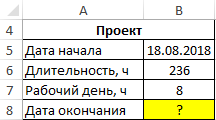
Для решения используем формулу:
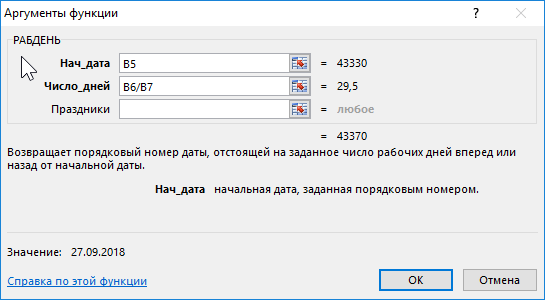
Описание аргументов:
- B5 – дата начал события (работы над проектом);
- B6/B8 – число рабочих дней, требуемых для реализации проекта, при условии, что рабочий день длится 8 ч.
Результат вычислений:
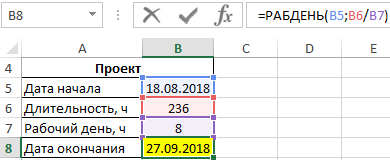
Автоматически определилось число для сдачи реализованного проекта по ключ.
Как посчитать количество рабочих дней между датами
Чтобы посчитать количество рабочих или выходных дней между двумя датами в Excel следует использовать функцию ЧИСТРАБДНИ:
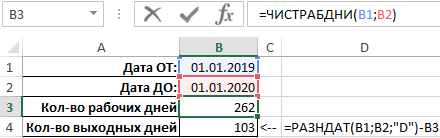
Как видите всего в невисокосном 2019-му 262 рабочих дней в году и 103 дня выходных (262+103=365).
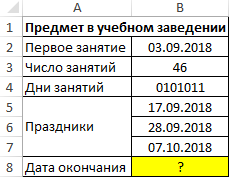
Пример 2. Курс предмета в учебном заведении рассчитан на 46 занятий, которые проводятся в понедельник, среду и пятницу. Начало изучения предмета – 3.09.2018. Ближайшие праздники: 17.09.2018, 28.09.2018, 7.10.2018. Определить дату последнего занятия.
Вид исходной таблицы данных:
Формула для расчета:
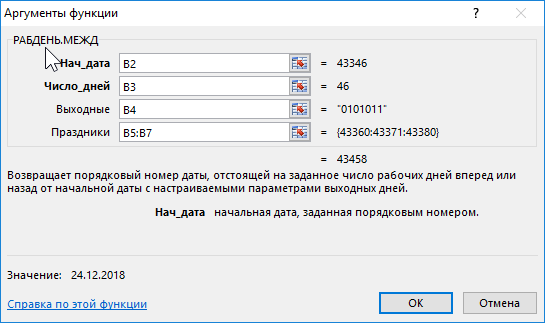
Результат расчетов:
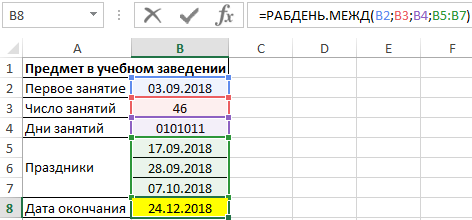
Последнее занятие будет 24 декабря 2018 года.
Формула оптимального расчета количества рабочих дней между датами
Пример 3. Для выполнения работы в срок было предложено два варианта: увеличить часы в рабочих днях до 10 ч в день или ввести шестидневную рабочую неделю. Расчетная длительность выполнения работы – 127 ч. Выбрать оптимальный вариант, если дата начала проекта – 20.08.2018.
Вид таблицы данных:
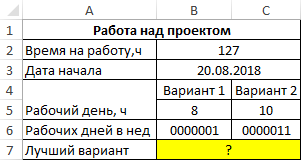
Для решения используем следующую формулу:
Функция ЕСЛИ выполняет проверку значений, возвращаемых функциями РАБДЕНЬ.МЕЖДУ и возвращает соответствующий результат. Чем больше дата, тем больше времени потребуется на реализацию проекта.
Результат расчетов:
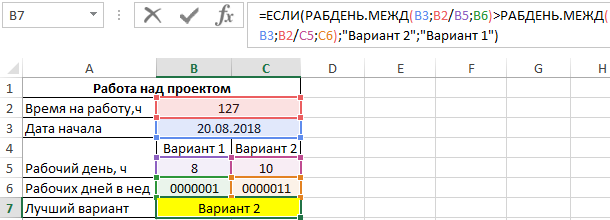
То есть, чтобы быстрее выполнить работу, лучше увеличить длительность рабочего дня до 10 часов.
Особенности использования функций РАБДЕНЬ и РАБДЕНЬ.МЕЖД в Excel
Функция РАБДЕНЬ имеет следующий синтаксис:
=РАБДЕНЬ(нач_дата;количество_дней;[праздники])
Описание аргументов:
- нач_дата – обязательный аргумент, характеризующий значения формата Дата, которое является точкой отсчета (началом какого-либо события).
- количество_дней – обязательный аргумент, принимающий данные числового типа, которые характеризуют число рабочих дней, прошедших после начала какого-либо события или предшествующих ему. Считается, что данное количество не содержит дни, которые являются праздниками или выходными днями. Для обратного отсчета относительно даты, указанной в качестве аргумента нач_дата, данный аргумент следует оказать в виде отрицательного числа.
- [праздники] – необязательный аргумент, принимающий данные формата Дата, указывающие одну или несколько дат, соответствующих праздничным дням. В качестве данного аргумента может быть передан массив ячеек.
Функция РАБДЕНЬ.МЕЖД имеет следующий синтаксис:
=РАБДЕНЬ.МЕЖД(нач_дата;количество_дней;[выходной];[праздники])
Описание аргументов:
- нач_дата – обязательный аргумент, характеризующий дату начала какого-либо события в виде данных формата Дата;
- количество_дней – обязательный аргумент в виде данных числового типа, характеризующих число дней, которые предшествуют началу какого-либо события (отрицательное число) либо обозначают какую-либо будущую дату (положительное число);
- [праздники] – необязательный аргумент, принимающий одно или несколько значений формата Дата, указывающих даты праздничных дней;
- [выходной] – необязательный аргумент в виде строки из 7 последовательно записанных значений из диапазона от 0 до 1, характеризующей количество выходных дней и их позицию по дням недели, или числового значения из диапазона от 1 до 17. Примеры некоторых вариантов записи данного аргумента:
- 1 (или явно не указан) – выходными днями являются суббота и воскресенье.
- 2 – воскресенье и понедельник.
- 3 – понедельник и вторник (и т. д).
- 11 – только понедельник.
- 12 – только вторник (и т. д.).
- «0000011» — суббота и воскресенье».
- «1000001» — воскресенье и понедельник (и т. д.).
Примечания:
- При использовании обеих рассматриваемых функций необходимо иметь ввиду, что Excel поддерживает даты начиная от 1 января 1900 г. до 31 декабря 9999 г. Если аргумент нач_дата или дата любого праздничного дня представлены в виде даты, не принадлежащей к диапазону допустимых значений, обе функции вернут код ошибки #ЧИСЛО!.
- Если в результате сложения даты, представленной первым аргументом любой из рассматриваемых функций, а также количества дней, заданных вторым аргументом функции, с учетом определенного количества праздничных и выходных дней будет получено значение, находящееся вне диапазона допустимых значений дат, будет возвращен код ошибки #ЧИСЛО!.
- Если аргумент количество_дней представлен в виде дробного числа, дробная часть будет автоматически усечена.
- Функция РАБДЕНЬ.МЕЖД возвращает код ошибки #ЧИСЛО!, если в качестве аргумента [выходной] было передано число не из диапазона допустимых значений или строка, содержащая недопустимые символы, только единицы («1111111») или состоящая из менее чем семи символов.
- При вводе дат в качестве аргументов рассматриваемых функций рекомендуется использовать не текстовые представления дат (например, «10.02.2018»), а функции, возвращающие данные в формате даты (например, ДАТА(18;02;10)).
Скачать примеры расчета количества рабочих дней в Excel
Примечание: в отличие от функции РАБДЕНЬ, предусматривающей возможность указывать лишь даты праздничных дней, функция РАБДЕНЬ.МЕЖДУ позволяет определять число выходных в неделю и указывать, какими днями в неделе являются выходные (например, вместо привычных субботы и воскресенья можно указать вторник и среда).
Простая, но весьма частая задача у многих пользователей Microsoft Excel.
Предположим, что нам необходимо рассчитать срок доставки товара, зная дату отправки и длительность. Поскольку Excel на самом деле хранит даты как числа (количество дней с 1 января 1900 года), то простое сложение легко даст нам предполагаемую конечную дату доставки:
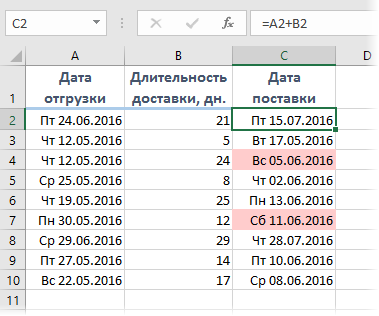
Однако, как видно из предыдущей картинки, нет никакой гарантии, что полученный срок не попадет на выходные, когда доставка не производится. Тогда нужно взять ближайший рабочий день, т.е. следующий понедельник, но какой формулой это лучше сделать?
Первое, что обычно приходит в голову, это конструкция с вложенными проверками дней недели с помощью функций ЕСЛИ (IF) и ДЕНЬНЕД (WEEKDAY). Что-то типа:
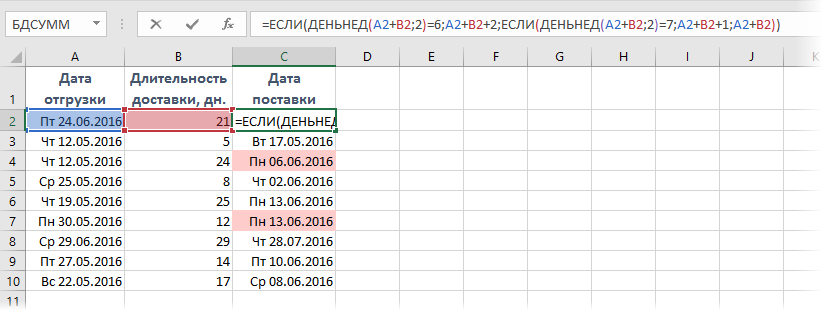
Т.е. если попали на субботу (ДЕНЬНЕД выдал 6 для даты доставки), то прибавляем еще 2 дня, чтобы сдвинуть на следующий понедельник. А если попали на воскресенье, то добавляем еще день. Не самая сложная формула.
На самом деле можно управиться существенно короче и изящнее 
С 2007 года в Excel появилась функция РАБДЕНЬ (WORKDAY), которая умеет сдвигать исходную дату на заданное количество рабочих дней, причем сдвиг может быть как положительным (в будущее), так и отрицательным (в прошлое). Фишка в том, что если взять предыдущий день от предполагаемой даты доставки и с помощью этой функции добавить к нему один рабочий день, то мы получим либо ту же самую дату (если были будни), либо ближайший понедельник (если доставка выпала на субботу или воскресенье). Что и требуется:
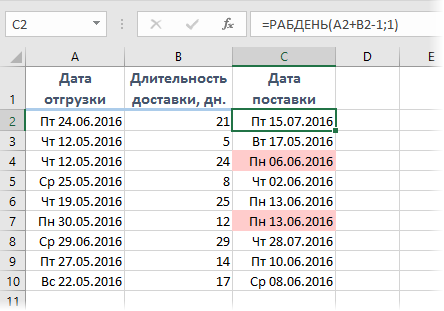
Приятным бонусом идет возможность указать список праздничных выходных дней, которые функция РАБДЕНЬ тоже будет воспринимать как нерабочие помимо суббот и воскресений. Диапазон с праздниками можно задать третьим аргументом:
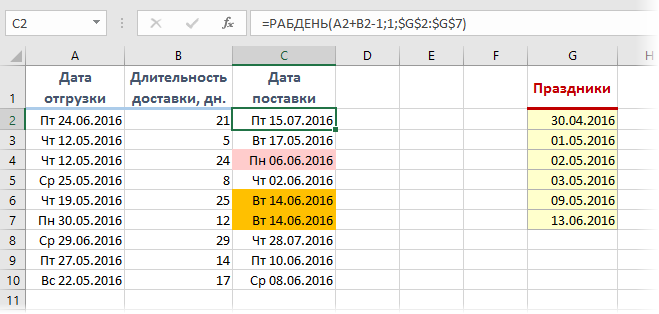
Легко сообразить, что подобный подход можно использовать и для поиска ближайшего предыдущего, а не следующего рабочего дня.
Ссылки по теме
- Как Excel на самом деле хранит и обрабатывает даты и время
- Как вычислить возраст или стаж в Microsoft Excel
- Как определить сколько заданных дней недели попадает в интервал дат
Функция РАБДЕНЬ(
)
, английский вариант WORKDAY(),
возвращает дату отстоящую на заданное количество рабочих дней вперед или назад от начальной даты. Рабочими днями не считаются выходные дни и дни, определенные как праздничные. Праздничные дни пользователь должен определить самостоятельно. Функция будет работать в EXCEL 2003+ (но, возможно, и в более ранних версиях).
Синтаксис функции
РАБДЕНЬ
(
нач_дата
;
количество_дней
;[праздники])
Нач_дата
— начальная дата. Даты должны вводиться в поддерживаемом EXCEL формате дат (28/02/2011, 28 февраль 2011 и т.д.) или в
числовом формате
или как результат вычисления других формул или с использованием функции ДАТА() . Например, для указания даты 28.02.2011 следует воспользоваться выражением ДАТА(2011;2;28) .
Количество_дней
— количество дней до или после начальной даты, не являющихся выходными или праздниками. Положительное значение аргумента
количество_дней
обозначает будущую дату; отрицательное — прошедшую дату.
Праздники
— необязательный список из одной или нескольких дат, например государственных праздников, которые требуется исключить из рабочего календаря. Аргумент может представлять собой ссылку на диапазон ячеек, содержащих даты или
именованный диапазон
.
Примеры
Если в ячейке
А1
находится дата 04.03.2011 (пятница), то формула =РАБДЕНЬ(A1;1) вернет дату 07.03.2011 (понедельник), т.е. следующий
рабочий день
. Формула =РАБДЕНЬ(«01.03.2011»;31) вернет 13.04.2011, т.е. дату отстоящую на 31 рабочий день.
Если в ячейке
B2
содержится дата 08.03.2011 (вторник), являющаяся праздником
8 марта
, то формула =РАБДЕНЬ(«07.03.2011»;1;B2) вернет дату 09.03.2011, т.е. праздничный день 08.03.2011 был исключен при подсчете рабочих дней.
В статье
Ближайший рабочий день
приведен другой пример использования функции РАБДЕНЬ() .
Функция РАБДЕНЬ возвращает число, которое представляет дату, отстоящую на заданное количество рабочих дней вперед или назад от начальной даты.
Описание функции РАБДЕНЬ
Возвращает число, которое представляет дату, отстоящую на заданное количество рабочих дней вперед или назад от начальной даты. Рабочими днями не считаются выходные дни и дни, определенные как праздничные. Функция РАБДЕНЬ используется для исключения выходных дней или праздников при вычислении дат платежей, ожидаемых дат доставки или количества фактически отработанных дней.
Синтаксис
=РАБДЕНЬ(нач_дата; количество_дней; [праздники])Важно! Даты должны быть введены с использованием функции ДАТА или как результат вычисления других формул и функций. Например, для указания даты 23 мая 2008 г. воспользуйтесь выражением ДАТА(2008,5,23). Если ввести даты как текст, это может привести к возникновению проблем.
Аргументы
нач_датаколичество_днейпраздники
Обязательный. Начальная дата.
Обязательный. Количество дней до или после начальной даты, не являющихся выходными или праздниками. Положительное значение аргумента «количество_дней» обозначает дату в будущем, отрицательное — дату в прошлом.
Необязательный. Список из одной или нескольких дат, например государственных праздников, которые требуется исключить из рабочего календаря. Список может представлять собой диапазон ячеек, содержащих даты, или константу массива, содержащую числа, которые представляют даты.
Замечания
- В приложении Microsoft Excel даты хранятся в виде последовательных чисел, что позволяет использовать их в вычислениях. По умолчанию дате 1 января 1900 г. соответствует число 1, а 1 января 2008 г. — число 39 448, поскольку интервал между ними составляет 39 448 дней.
- Если значение любого из аргументов не является допустимой датой, то функция РАБДЕНЬ возвращает значение ошибки #ЗНАЧ!.
- Если сумма аргументов «нач_дата» и «количество_дней» не является допустимой датой, функция РАБДЕНЬ возвращает значение ошибки #ЧИСЛО!.
- Если значение аргумента «количество_дней» не является целым числом, оно усекается.
Пример
Функция РАБДЕНЬ в excel — это функция даты, которая используется для расчета рабочей даты, наступающей через заданное количество дней от даты начала, эта функция имеет необязательный аргумент для праздников, который, если не указан, автоматически считает выходные, то есть субботу и воскресенье, как праздники и вычисляет приближающуюся рабочую дату через заданное количество дней, метод использования этой функции в Excel выглядит следующим образом = РАБДЕНЬ (Дата начала, Дни, Праздники) первые два аргумента являются обязательными, однако аргумент для праздников является необязательным.
Функция рабочего дня классифицируется как функция даты / времени в Excel, которая возвращает дату после или до указанного количества рабочих дней, за исключением выходных и праздничных дней.
Рабочий день в Excel — это очень эффективная функция, используемая для расчета рабочих дней, сроков выполнения, подготовки диаграмм Ганта в Excel, планирования рабочих дней, вычисления количества рабочих дней сотрудника и другого финансового анализа.
Формула РАБДЕНЬ в Excel
Формула РАБДЕНЬ в excel выглядит следующим образом

Аргументы, используемые для формулы РАБОЧИЙ ДЕНЬ в Excel.
Дата начала: это дата, с которой мы хотим начать. Это обязательное поле
день: это количество рабочих дней до или после start_date. Это значение может быть отрицательным или положительным. Когда передается отрицательное значение, РАБДЕНЬ в Excel возвращает дату вставки, а если значение положительное, — дату в будущем.
Каникулы: Это необязательное поле, и оно передается, когда мы хотим исключить праздничные или выходные дни. Его можно передать как одно или несколько значений диапазона.
Как использовать функцию РАБДЕНЬ в Excel?
Это очень просто и удобно. Давайте разберемся в работе РАБОЧИЙ ДЕНЬ в некоторых примерах.
Вы можете скачать этот шаблон Excel с функцией РАБОЧИЙ ДЕНЬ здесь — Шаблон Excel с функцией РАБОЧИЙ ДЕНЬ
Пример # 1

Пример # 2
Рассмотрим следующий сценарий: компания получила заказ на изготовление части оборудования, назначенная команда приступила к проекту в указанный день, и предполагается, что производственный процесс займет 35 дней. Кроме того, в выходные и праздничные дни компания не работает. Учитывая эти переменные, вам необходимо рассчитать предполагаемую дату завершения проекта.

Дата начала находится в ячейке B2, количество рабочих дней — в ячейке B3, а праздничные дни с их датами находятся в диапазоне D2: E11.

Чтобы рассчитать предполагаемую дату завершения, мы будем использовать функцию Рабочий день, а формула РАБДЕНЬ будет:
= РАБДЕНЬ (B2; B3; E2: E11)

Начальная дата — это значение даты в ячейке B2, количество дней в ячейке B3 и праздничные дни E2: E11.

Пример # 3
Предположим, у нас есть дата, и нам нужна серия последовательных дат в соседних ячейках строки ниже, за исключением нерабочих дней, которые с понедельника по пятницу. Предположим, что в ячейке B2 у нас есть начальная дата (19.02.2018), и нам нужны даты 20.02.2018, 21.02.2018… и так далее. Мы хотим исключить такие даты, как 24.02.2018, 25.02.2018, которые являются выходными, и нам нужны все даты текущего месяца.

Мы будем использовать функцию Workday, и дни будут равны 1, поскольку мы хотим добавить последовательные дни и не передавать последний аргумент, который является необязательным и предназначен для праздников.
Итак, формула РАБОЧИЙ ДЕНЬ будет
= РАБДЕНЬ (B2; 1)
Применяя формулу РАБДЕНЬ к другим ячейкам, которые у нас есть,

Формула РАБДЕНЬ вернула все даты, кроме выходных в текущем месяце.

Как мы видим выше, функция «Рабочий день» не учитывала дни (24.02.2018, 25.02.2018), которые были выходными.
Пример # 4
Предположим, у нас есть список дат рабочих дней, указанный в столбце, и мы хотим определить, является ли данная дата праздником. Мы хотим вернуть «Рабочий день», если дата является рабочим днем, и «Праздник», если дата является праздником. Список праздников и их даты указаны в диапазоне D3: E4.

Каникулы:


Мы снова будем использовать функцию Рабочий день в Excel, а формула РАБОЧИЙ ДЕНЬ в Excel будет выглядеть так:
= ЕСЛИ (РАБДЕНЬ (A2-1,1; $ E $ 3: $ E $ 4) = A2, «Рабочий день», «Праздник»)
Формула РАБДЕНЬ (A2-1,1) возвращает ту же дату, поскольку мы вычитаем дату и снова добавляем дату. Итак, у нас есть та же дата, если результат совпадает с заданной датой. Это рабочий день, потому что выходные дни пропускаются по формуле РАБОЧИЙ ДЕНЬ.

Применяя формулу РАБОЧИЙ ДЕНЬ в Excel к другим ячейкам, которые у нас есть,

Пример # 5
Предположим, у нас есть две заданные даты, и мы должны сгенерировать 10 случайных дней между этими двумя заданными датами, за исключением выходных, таких как суббота и воскресенье. Данные даты:


В этом случае для генерации случайных рабочих дней мы будем использовать функции СЛУЧАЙНА и РАБДЕНЬ вместе.
Формула РАБДЕНЬ будет
= РАБДЕНЬ (СЛУЧАЙНОМУ (2 млрд руб., 3 млрд руб.) -2,1)
Мы вычитаем минус два, чтобы не получить случайный рабочий день выше или эквивалентный значению даты окончания.
Применяя формулу РАБОЧИЙ ДЕНЬ в Excel в других ячейках, мы имеем

Вывод:

То, что нужно запомнить
- В случае, если мы хотим настроить выходные (кроме субботы и воскресенья), мы должны использовать функцию WORKDAY.INTL.
- Если мы предоставляем третий аргумент функции РАБДЕНЬ для праздников как диапазон, необходимо, чтобы мы передавали его как абсолютное значение, потому что значение диапазона может измениться, когда мы применим ту же формулу РАБДЕНЬ к другим ячейкам листа.
- Функция Workday генерирует ошибку #VALUE, если start_date или любое из значений, представленных в диапазоне праздничных дней, не являются допустимыми датами или если аргумент данного дня не является числовым.
- Если начальная дата является недопустимой, функция РАБДЕНЬ сгенерирует # ЗНАЧ! Ошибка.

- Когда мы используем функцию РАБДЕНЬ, требуется, чтобы мы передавали start_date или праздники как ссылку на ячейку со значением даты вместо того, чтобы вводить их как текстовое значение в кавычках, потому что Excel может неправильно интерпретировать значения даты. Таким образом, вместо того, чтобы напрямую использовать дату в качестве текстового значения, мы должны использовать функцию DATE в excel для ввода даты, чтобы EXCEL всегда мог воспринимать ее как значение даты.
РАБДЕНЬ Видео о функциях Excel
УЗНАТЬ БОЛЬШЕ >>
Post Views: 756