
Содержание
- Блокирование Internet Explorer активных сценариев, ActiveX и Java
- Временные файлы Internet Explorer
- Работа антивирусного программного обеспечения
- Неправильная обработка кода HTML-страницы
- Вопросы и ответы

Довольно часто пользователи могут наблюдать ситуацию, когда в браузере Internet Explorer (IE) появляется сообщение об ошибке сценария. Если ситуация носит единичный характер, то не стоит беспокоится, но когда подобные ошибки стают регулярными, то стоит задуматься о характере данной проблемы.
Ошибка сценария в Internet Explorer, как правило, вызывается неправильной обработкой браузером кода HTML-страницы, наличием временных интернет-файлов, параметрами учетной записи, а также многими другими причинами, о которых и пойдет речь в данном материале. Также будет рассмотрено методы решения данной проблемы.
Прежде чем приступить к общепринятым методам диагностики проблем с Internet Explorer, которые вызывают ошибки сценария, необходимо убедиться в том, что ошибка возникает не только на одном конкретном сайте, а сразу на нескольких веб-страницах. Также нужно проверить веб-страницу, на которой возникла данная проблема под другой учетной записью, на другом браузере и на другом компьютере. Это позволит сузить круг поиска причины возникновения ошибки и исключить или подтвердить гипотезу о том, что сообщения появляются как следствие наличия на ПК некоторых файлов или настроек
Блокирование Internet Explorer активных сценариев, ActiveX и Java
Активные сценарии, элементы ActiveX и Java влияют на способ формирования и отображения информации на сайте и могут быть реальной причиной ранее описанной проблемы, если они заблокированы на ПК пользователя. Для того чтобы убедиться, что ошибки сценария возникают именно по этой причине необходимо просто выполнить сброс параметров безопасности браузера. Чтобы это осуществить следуйте следующим рекомендациям.
- Откройте Internet Explorer 11
- В верхнем углу браузера (справа) нажмите иконку Сервис в виде шестерни (или комбинацию клавиш Alt+X). Затем в открывшимся меню выберите пункт Свойства браузера
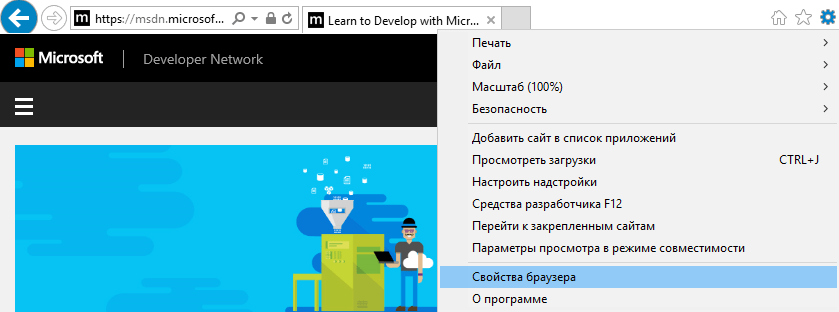
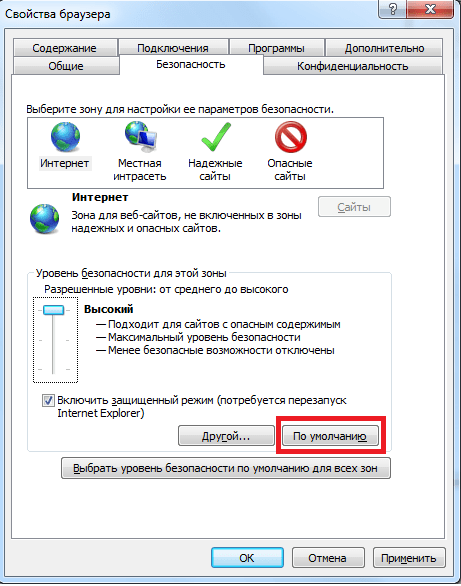
- В окне Свойства браузера перейдите на вкладку Безопасность
- Далее нажмите кнопку По умолчанию , а потом кнопку ОК
Каждый раз при открытии какой-либо веб-страницы, браузер Internet Explorer сохраняет на ПК локальную копию этой интернет-страницы в так называемые временные файлы. Когда таких файлов стает слишком много и размер папки, содержащей их достигает нескольких гигабайт, могут возникнуть проблемы с отображением веб-страницы, а именно появиться сообщение об ошибке сценария. Регулярная очистка папки с временными файлами может помочь устранить данную проблему.
Для удаления временных интернет файлов выполните следующую последовательность действий.
- Откройте Internet Explorer 11
- В верхнем углу браузера (справа) нажмите иконку Сервис в виде шестерни (или комбинацию клавиш Alt+X). Затем в открывшимся меню выберите пункт Свойства браузера
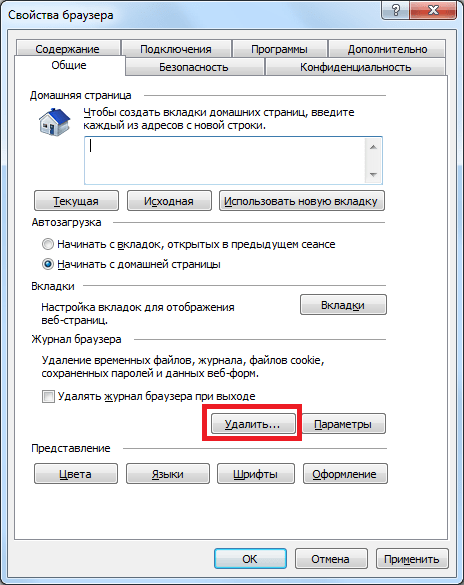
- В окне Свойства браузера перейдите на вкладку Общие
- В разделе Журнал браузера нажмите кнопку Удалить…
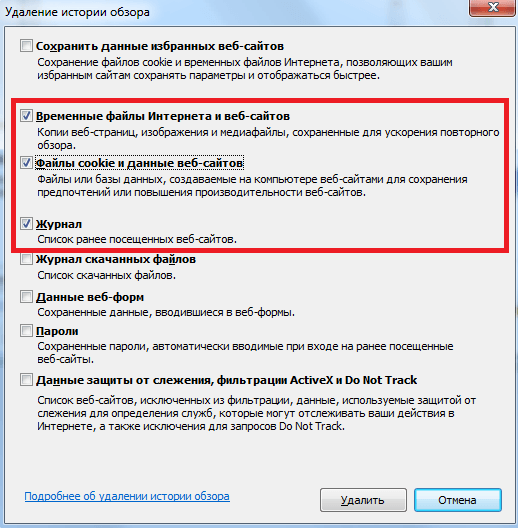
- В окне Удаление истории обзора поставьте флажки возле пунктов Временные файлы Интернета и веб-сайтов, Файлы cookie и данные веб-сайтов, Журнал
- Нажмите кнопку Удалить
Работа антивирусного программного обеспечения
Ошибки сценария возможны через работу антивирусной программы, когда она блокирует активные сценарии, элементы ActiveX и Java на странице или папки для сохранения временных файлов браузера. В таком случае необходимо обратится к документации по установленному антивирусному продукту и отключить сканирование папок для сохранения временных интернет-файлов, а также блокировку интерактивных объектов.
Неправильная обработка кода HTML-страницы
Проявляется, как правило, на одном каком-то конкретном сайте и говорит о том, что код страницы полностью не адаптирован для работы с Internet Explorer. В этом случае, лучше всего отключить отладку скриптов в браузере. Для этого выполните следующие действия.
- Откройте Internet Explorer 11
- В верхнем углу браузера (справа) нажмите иконку Сервис в виде шестерни (или комбинацию клавиш Alt+X). Затем в открывшимся меню выберите пункт Свойства браузера
- В окне Свойства браузера перейдите на вкладку Дополнительно
- Далее снимите флажок с пункта Показывать уведомление о каждой ошибке сценария и нажмите кнопку ОК.
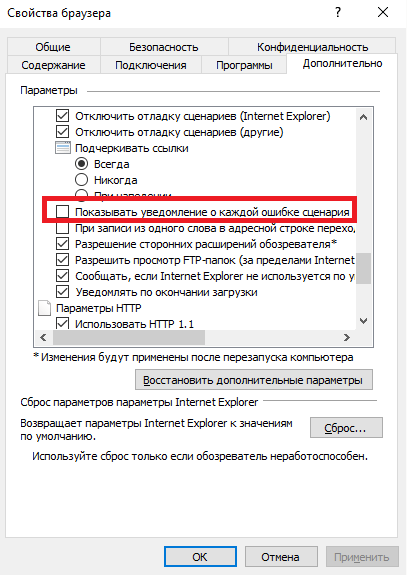
Это перечень наиболее частых причин, которые вызывают ошибки сценария в Internet Explorer, поэтому если Вам надоели подобные сообщения, уделите немного внимания и решите проблему раз и навсегда.

Еще статьи по данной теме:
Помогла ли Вам статья?
|
28 / 24 / 2 Регистрация: 11.12.2012 Сообщений: 448 |
|
|
1 |
|
|
14.04.2013, 13:08. Показов 37022. Ответов 2
Как убрать это всплывающее меню, чтобы автоматически разрешать выполнение. Смотрел видео и там говорится, что надо ставить безопасность по умолчанию. Поставил, но не помогает.
__________________
0 |

|
2435 / 1114 / 312 Регистрация: 23.06.2011 Сообщений: 3,521 |
|
|
15.04.2013, 06:39 |
2 |
|
Лезем к этому чуду природы в настройки и ищем А безопасность тут вообще не при делах.
3 |


|
28 / 24 / 2 Регистрация: 11.12.2012 Сообщений: 448 |
|
|
15.04.2013, 11:27 [ТС] |
3 |
|
Лезем к этому чуду природы в настройки и ищем А безопасность тут вообще не при делах. Спасибо, помогло
1 |


|
IT_Exp Эксперт 87844 / 49110 / 22898 Регистрация: 17.06.2006 Сообщений: 92,604 |
15.04.2013, 11:27 |
|
Помогаю со студенческими работами здесь Internet explorer Internet Explorer Internet Explorer Internet Explorer Internet Explorer Internet Explorer Искать еще темы с ответами Или воспользуйтесь поиском по форуму: 3 |
Windows 10 Windows 8.1 Windows 7 Internet Explorer Еще…Меньше
Поддержка Internet Explorer 11 прекращена 15 июня 2022 г.
Internet Explorer 11 больше не будет доступен после 14 февраля 2023 г. Если для любого сайта, который вы посещаете, требуется Internet Explorer 11, его можно перезагрузить в режиме Internet Explorer в Microsoft Edge. Рекомендуется перейти на Microsoft Edge , чтобы начать пользоваться более быстрым, безопасным и современным браузером.
Начало работы с Microsoft Edge
Элементы ActiveX
Элементы ActiveX — это небольшие приложения, с помощью которых веб-сайты предоставляют контент (например, видео и игры). Они также позволяют взаимодействовать с таким контентом, как панели инструментов и биржевые бегущие строки, при просмотре веб-страниц. Однако эти приложения иногда могут работать неправильно или выводить нежелательный контент. В некоторых случаях эти приложения могут выполнять сбор информации, повреждать данные на компьютере, устанавливать программное обеспечение без согласия пользователя и использоваться для удаленного управления компьютером.
Фильтрация ActiveX
Фильтрация ActiveX в Internet Explorer запрещает сайтам устанавливать и использовать такие приложения. Это повышает безопасность работы в Интернете, но может отразиться на работе некоторых сайтов. Например, если включена фильтрация ActiveX, могут не работать некоторые видео, игры и другой интерактивный контент.
-
Откройте Internet Explorer и нажмите кнопку Сервис.
-
В раскрывающемся меню наведите указатель мыши на пункт Безопасность и выберите пункт Фильтрация ActiveX. Рядом с пунктом Фильтрация ActiveX появится флажок.
-
Откройте Internet Explorer и перейдите на сайт, на котором вы планируете разрешить запуск элементов ActiveX.
-
Нажмите в адресной строке кнопку Заблокированные и выберите пункт Отключить фильтрацию ActiveX. Если в адресной строке нет кнопки Заблокированные , это значит, что на этой странице содержимого ActiveX нет.
-
Откройте Internet Explorer и нажмите кнопку Сервис.
-
В раскрывающемся меню наведите указатель мыши на пункт Безопасность и выберите пункт Фильтрация ActiveX. Флажок Фильтрация ActiveX будет снят.
Настройка параметров ActiveX в Internet Explorer
В Internet Explorer может быть запрещено скачивание и запуск элементов ActiveX по соображениям безопасности. Изменение некоторых дополнительных параметров безопасности позволит скачивать, устанавливать и запускать такие элементы, но компьютер окажется менее защищен от угроз. Изменяя дополнительные параметры ActiveX, учитывайте повышение уровня риска для компьютера.
Изменение параметров ActiveX
-
В Internet Explorer выберите кнопку Инструменты , а затем выберите Параметры Интернета.
-
На вкладке Безопасность выберите Настраиваемыйуровень , а затем ActiveX элементы управления и подключаемыемодульи , сделайте следующее:
Разрешить автоматические запросы ActiveX элементов управления, выбрав Включить.
Разрешим Internet Explorer отображать видео и анимацию на веб-странице, которая не использует внешний медиаплеер, выбрав Включить.
Разрешите Internet Explorer скачивать подписанные ActiveX элементы управления, выбрав Включить илиЗапрос, если вы хотите, чтобы каждый раз при этом вывести уведомление.
Разрешите Internet Explorer запускать ActiveX и подключаемых модульов, нажимая Включить илиВывести запрос, если вы хотите, чтобы каждый раз при этом вывести уведомление.
Чтобы разрешить Internet Explorer ActiveX элементы управления, помеченные как безопасные для сценариев, выберите Включить илиЗапрос, если вы хотите, чтобы каждый раз в этом случае вывести уведомление.

-
Выберите ОК,а затем еще раз ОК.
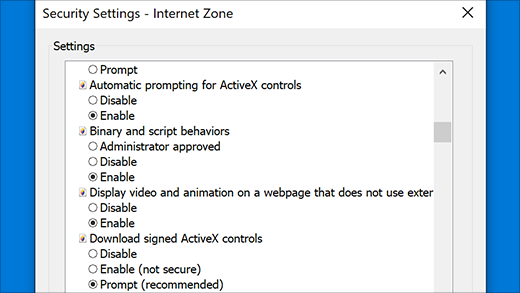
Примечание: Если не удается изменить параметры ActiveX, возможно, у вас нет нужных разрешений. В этом случае обратитесь к системному администратору.
Нужна дополнительная помощь?
Получение информации о версии браузера
Для получения информации о версии браузера Internet Explorer, установленного на вашем компьютере:
— запустите браузер Internet Explorer,
— в верхнем углу окна браузера нажмите кнопку «Инструменты», а затем выберите «О программе»:

Откроется окно, содержащее информацию о версии браузера:

Если версия вашего браузера Internet Explorer ниже рекомендуемой версии (ниже 10 версии), обновите версию браузера до последней.
Обновление версии браузера до последней версии
Для обновления Internet Explorer до последней версии перейдите по ссылке:
https://support.microsoft.com/ru-ru/help/17621/internet-explorer-downloads
Выберите в разделе «Выбор версии продукта» версию операционной системы, установленную на вашем устройстве, и нажмите на кнопку «Скачать Internet Explorer 11 (32-разрядная версия)» или на кнопку «Скачать Internet Explorer 11 (64-разрядная версия)».
Дождитесь полной загрузки файла, а затем запустите его. Для запуска установочного файла вам необходимо обладать правами администратора.
Далее следуйте рекомендациям по установке, отображающимся на экране вашего компьютера.
Настройка надежных узлов
Откройте браузер Internet Explorer и выберите пункт меню «Сервис» => «Свойства браузера» или нажмите на кнопку  в правом верхнем углу браузера и выберите «Свойства браузера».
Перейдите в раздел «Безопасность» => «Надежные сайты»:

Нажмите кнопку «Сайты» и в открывшемся окне «Надежные сайты» в поле «Добавить в зону следующий узел» введите адрес «https://gos.etpgpb.ru/»:

Далее нажмите на кнопку «Добавить» — адрес сайта появится в разделе «Веб-сайты»:

Повторите указанные действия и добавьте в надежные узлы еще два адреса:
— http://*.etpgpb.ru
— https://*.etpgpb.ru
В поле «Для всех узлов этой зоны требуется проверка серверов (https)» снимите флаг выбора и нажмите на кнопку «Закрыть». Вы вернетесь назад в «Свойства браузера» на вкладку «Безопасность».
Нажмите кнопку «ОК» на вкладке «Безопасность».
Удаление временных файлов и файлов cookie
Для удаления временных файлов и файлов cookie в Internet Explorer откройте браузер Internet Explorer или нажмите на кнопку в правом верхнем углу браузера и выберите «Свойства браузера».
В открывшемся окне «Свойства браузера» выберите пункт «Общие», а затем нажмите кнопку «Удалить» в разделе «Журнал браузера»:

Откроется окно «Удаление истории браузера»:

В открывшемся окне «Удаление истории обзора» установите флаги выбора напротив пунктов:
— Временные файлы Интернета и веб-сайтов,
— Файлы cookie и данные веб-сайтов.
Нажмите на кнопку «Удалить», расположенную в нижней части окна «Удаление истории обзора».
Затем нажмите на кнопку «ОК» в окне «Свойства браузера» для сохранения изменений.
Далее перезапустите браузер для того, чтобы вступили в силу внесенные изменения.
Разрешение использования ActiveX
Для разрешения использования ActiveX откройте браузер Internet Explorer или нажмите на кнопку в правом верхнем углу браузера и выберите «Свойства браузера».
В открывшемся окне «Свойства браузера» выберите пункт «Безопасность», далее выберите пункт «Надежные сайты», а затем нажмите кнопку «Другой»:

Откроется окно «Параметры безопасности – зона Интернета»:

В открывшемся окне в разделе «Элементы управления ActiveX и модули подключения» выполните следующие действия:
- Разрешите «Автоматические запросы элементов управления ActiveX», установ флаг выбора напротив пункта «Включить»,
- Разрешите «Выполнять сценарии элементов ActiveX, помеченные как безопасные», установив флаг выбора напротив пункта «Включить»,
- Разрешите «Запуск элементов ActiveX и модулей подключения», установив флаг выбора напротив пункта «Включить».
Для сохранения выбранных изменений нажмите кнопку «ОК» в окне «Параметры безопасности – зона Интернета».
Далее еще раз подтвердите сохранение изменений, нажав на кнопку «Да», в появившемся окне:

И затем еще раз нажмите на кнопку «ОК» в окне «Свойства браузера».
Далее перезапустите браузер для того, чтобы вступили в силу внесенные изменения.
Разрешение использования JavaScript
Для разрешения использования JavaScript откройте браузер Internet Explorer или нажмите на кнопку в правом верхнем углу браузера и выберите «Свойства браузера».
В открывшемся окне «Свойства браузера» выберите пункт «Безопасность», далее выберите пункт «Надежные сайты», а затем нажмите кнопку «Другой»:

Откроется окно «Параметры безопасности – зона Интернета»:

В открывшемся окне в разделе «Сценарии» выполните следующие действия:
— Разрешите «Активные сценарии», установив флаг выбора напротив пункта «Включить»,
— Разрешите «Включить фильтр XSS», установив флаг выбора напротив пункта «Включить»,
— Разрешите «Запуск элементов ActiveX и модулей подключения», установив флаг выбора напротив пункта «Включить».
Для сохранения выбранных изменений нажмите кнопку «ОК» в окне «Параметры безопасности – зона Интернета».
Далее еще раз подтвердите сохранение изменений, нажав на кнопку «Да», в появившемся окне.

И затем еще раз нажмите на кнопку «ОК» в окне «Свойства браузера».
Далее перезапустите браузер для того, чтобы вступили в силу внесенные изменения.
Установка обновления системы безопасности «Security Update for CAPICOM (KB931906)»
Данное обновление обеспечивает корректную работу браузера Internet Explorer с электронной подписью.
Для его установки перейдите по ссылке https://www.microsoft.com/ru-ru/Download/details.aspx?id=3207:

Нажмите кнопку «Скачать» и дождитесь полной загрузки файла, а затем запустите его. Для запуска установочного файла вам необходимо обладать правами администратора.
Безопасное соединение по https
Для настройки безопасного соединения откройте браузер Internet Explorer или нажмите на кнопку в правом верхнем углу браузера и выберите «Свойства браузера».
В открывшемся окне «Свойства браузера» выберите пункт «Дополнительно»:

Установите флаг выбора напротив пунктов «TLS 1.0», «Использовать TLS 1.1» и «Использовать TLS 1.2».

Для сохранения выбранных изменений нажмите кнопку «ОК» в окне «Свойства браузера».
Далее перезапустите браузер для того, чтобы вступили в силу внесенные изменения.
Установка плагина Крипто-Про Cades Plugin
КриптоПро ЭЦП Browser plug-in предназначен для создания и проверки электронной подписи на веб-страницах с использованием криптопровайдера.
Для установки КриптоПро ЭЦП Browser plug-in перейдите по ссылке https://www.cryptopro.ru/products/cades/plugin и скачайте файл на компьютер:

Загрузится установочный файл:

Далее запустите скачанный файл и установите плагин. Для запуска установочного файла вам необходимо обладать правами администратора.
В данной статье показаны действия, с помощью которых можно отключить или включить выполнение сценариев JavaScript в браузере Internet Explorer
JavaScript — это язык программирования для написания сценариев. JavaScript обеспечивает работу таких возможностей как меню, звуки и другие интерактивные элементы веб-страниц. Сценарии JavaScript используют большинство веб-сайтов, что делает сайты более интерактивными и функциональными.
По умолчанию в браузере Internet Explorer разрешено использовать сценарии JavaScript.
При необходимости можно запретить выполнение сценариев JavaScript, тем самым вы ограничите некоторые возможности сайтов, но для корректной работы сайтов рекомендуется включить JavaScript в настройках браузера.
Как отключить JavaScript в браузере Internet Explorer
Чтобы отключить выполнение JavaScript, нажмите кнопку Сервис  и в открывшемся меню выберите пункт Свойства браузера.

В окне «Свойства браузера» выберите вкладку Безопасность и в зоне «Интернет» нажмите кнопку Другой…

Затем в окне «Параметры безопасности — зона Интернета» перейдите к разделу «Сценарии» и в области Активные сценарии установите переключатель в положение Отключить и нажмите кнопку OK.

В открывшемся окне «Внимание» нажмите кнопку Да.

Как включить JavaScript в браузере Internet Explorer
Чтобы включить выполнение JavaScript, нажмите кнопку Сервис и в открывшемся меню выберите пункт Свойства браузера.

В окне «Свойства браузера» выберите вкладку Безопасность и в зоне «Интернет» нажмите кнопку Другой…

Затем в окне «Параметры безопасности — зона Интернета» перейдите к разделу «Сценарии» и в области Активные сценарии установите переключатель в положение Включить и нажмите кнопку OK.

В открывшемся окне «Внимание» нажмите кнопку Да.

Используя рассмотренные выше действия, можно отключить или включить выполнение сценариев JavaScript в браузере Internet Explorer.
В Сети задается много вопросов по поводу технологии ActiveX для Internet Explorer. Это уникальная программа, работающая по принципу Java, но предназначенная только для браузера Интернет Эксплорер. Вне веб-проводника она не применяется, ведь является неизменной частью ОС Виндовс и идет с ней по умолчанию. Ниже рассмотрим, в чем особенности ActiveX, какие функции она выполняет, как ее включить и настроить. Также разберем плюсы, минусы и возможные трудности, которые могут возникнуть в процессе работы.
Что такое ActiveX?
Если говорить простыми словами, плагин ActiveX для Internet Explorer — альтернативный вариант для Java API, предназначенный для браузера и работающий только с ним в комплексе. Элементы программы функционируют только в веб-проводнике, поэтому для его корректной работы необходимо настроить безопасность браузера. При этом сам запуск ActiveX происходит при входе на сайт (если опция включена).
Для чего он нужен?
Впервые ActiveX для Internet Explorer разработана в 1996 году специалистами компании Майкрософт. Сегодня она активно применяется в Виндовс, хотя сама технология не привязывается к ОС. С помощью ActiveX браузер может использовать другие программы внутри себя. Иными словами, с помощью плагина загружается Квиктайм, Виндовс Медиа Плеер и иные программы, способные производить файлы внутри Internet Explorer. Другие браузеры не используют такую технологию, у них применяются аналоги.

Плагин помогает браузеру корректно взаимодействовать с содержанием веб-страниц и отображать контент (видео, фото, музыку и т. д.). Наличие фильтрации элементов управления позволяет защититься от установки подозрительных программ и запретить их применение. Стоит учитывать, что при фильтрации ActiveX определенная информация может отображаться неправильно.
Как и где скачать?
Вы, наверняка, привыкли, что первый шаг в использовании любой программы, возможно и ActiveX для Internet Explorer — скачать плагин. На выполнение этих шагов обычно уходит всего несколько минут. Но в данном случае это не так. Программа предустановлена в вашем браузере. Для начала работы вам просто нужно включить ActiveX в Internet Explorer 11 и выполнить настройку. Подробнее об этих вопросах поговорим ниже.
Как включить?
Чтобы запустить ActiveX в веб-проводнике Internet Explorer сначала войдите в браузер. После этого сделайте такие шаги:
- войдите в меню Сервис, а там перейдите в Свойства браузера;

- перейдите в раздел Безопасность;
- выберите пункт Другое, который находится в самом низу;

- в перечне найдите элементы ActiveX и активируйте их;
- подтвердите свое действие путем нажатия на кнопку ОК.

Рассмотрим еще один вариант, как в Internet Explorer включить ActiveX. Перейдите раздел Сервис и уберите отметку с поля Фильтрация.

Если необходимо разрешить запуск плагина на конкретной странице, жмите на символ запрета в поле ввода адреса, а в появившемся окне кликните Отключить фильтрацию. Теперь обновите страницу Интернет Эксплорер, чтобы увидеть содержимое.
Как настроить?
Бывают ситуации, когда запросы разных элементов выполняются неправильно. Такое возможно, если веб-проводник блокирует доверенные сайты, запрещает интерактивные блоки или выдает другие ошибки. В таком случае необходимо задать правильные настройки ActiveX для Internet Explorer 11. Сразу отметим, что по умолчанию в системе установлен наиболее оптимальный вариант.
Алгоритм действий такой:
- войдите в раздел Сервис;
- жмите на Свойства браузера;
- перейдите в раздел Безопасность и кликните кнопку Другой;
- дойдите до элементов плагина.
Теперь сделайте следующие настройки:
- В разделе «Автоматические запросы…» установите Отключить. Это необходимо, чтобы уменьшить вероятность заражения вирусом.
- В секции «Включить фильтрацию…» жмите включить. Это необходимо для обеспечения выборочной активации опции, а также для безопасности.

- Для строки «Разрешать… только утвержденные» поставьте Включить. Такое решение позволяет активировать ActiveX только на доверенных ресурсах в Internet Explorer.
- «Разрешить… которые не использовались», а также «Скачивание неподписанных элементов) — Отключить. В первом случае удается закрыть запуск ранее неиспользуемых блоков, а во втором защититься от потенциально опасных вирусов.

- «Скачивание подписанных элементов» — установите отметку Предлагать.

Мы рассмотрели только базовые моменты. При необходимости можно установить и более тонкие настройки для лучшей фильтрации.
Как отключить?
Чтобы отключить фильтрацию, необходимо перейти в Сервис, войти в пункт Безопасность и возле значка Фильтрация ActiveX убрать отметку. Аналогичным образом можно поступить, если нажать на значок запрета (перечеркнутый ноль) в поле с адресом сайта.
Проблемы и пути их решения
Иногда возникают ситуации, когда на странице Internet Explorer появляется следующее всплывающее окно — Internet Explorer запретил выполнение сценариев и элементов ActiveX. В таком случае перейдите в Меню, Сервис, Свойства обозревателя и дополнительно. Там установите опцию Разрешать запуск активного содержимого… Это действие должно помочь.

Если при входе на сайт возникает ошибка ActiveX, войдите в Сервис и Свойства браузера, а там Безопасность. После этого установите средний уровень. Жмите кнопку По умолчанию для перехода к первоначальным настройкам. После этого перезапустите систему для входа в нормальном режиме.

Плюсы и минусы
В завершение рассмотрим плюсы и минусы ActiveX для веб-проводника Internet Explorer.
Преимущества:
- создание приложений на разных языках;
- экономия времени на дополнительную инсталляцию многих программ, ведь все необходимое имеется в Internet Explorer;
- включение и отключение проходит в несколько нажатий;
- в работе используется множество элементов, применяющих этот фрейм.
Основным недостатком является риск взлома компьютера через плагин. Кроме того, время от времени появляются ошибки, которые можно исправить путем ввода правильных настроек.
Отличного Вам дня!
Сведения, содержащиеся на этой странице, мы адресуем, прежде всего, пользователям Microsoft Internet Explorer 5.х и 6.х. — самых распространенных браузеров в сети Internet. Важно отметить, что наш сайт адекватно отображается и в других браузерах. Однако, на наш взгляд, сторонники Mozilla Firefox и Opera являются энтузиастами и знатоками передового программного обеспечения, а поэтому не нуждаются в советах по его настройке.
JavaScript это язык сценариев, позволяющих сделать интернет-страницу интерактивной, т.е. «умеющей общаться» с пользователем.
 Сценарии JavaScript загружаются с интернет-сайта на компьютер пользователя и выполняются на нем. Этот факт порождает потенциальную угрозу для компьютера пользователя! Как и любой другой файл, загружаемый с незнакомого сайта, сценарий JavaScript может содержать исполняемый код, способный навредить пользователю – например, открыть несанкционированный доступ к его конфиденциальной информации. Именно поэтому в браузерах предусмотрена возможность отключения выполнения сценариев JavaScript.
К сожалению, ни один из современных браузеров не позволяет избирательно ( как в случае с файлами «cookie») разрешать загрузку сценариев JavaScript только с определенных сайтов, запрещая это для всех остальных. Приходится смириться с тем, что для работы сценариев JavaScript настройку «Выполнять сценарии приложений Java» следует разрешить применительно ко всем сайтам сети Интернет.
Мы используем сценарии JavaScript для организации заполнения различных форм на нашем сайте (например, регистрационной формы), показа мини-подсказок по пользованию нашим сайтом, построения нашего меню и каталога продукции.
Настройка параметров безопасности сценариев JavaScript в Microsoft Internet Explorer 6.x
- Войдите в меню «Сервис» («Tools») навигационной панели Microsoft Internet Explorer, а затем выберите пункт «Свойства обозревателя…» («Internet Options…») .
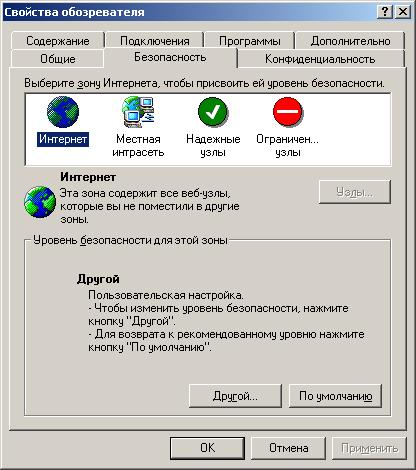
- Выберите закладку «Безопасность» («Security») .

- Нажмите на кнопку «Другой»
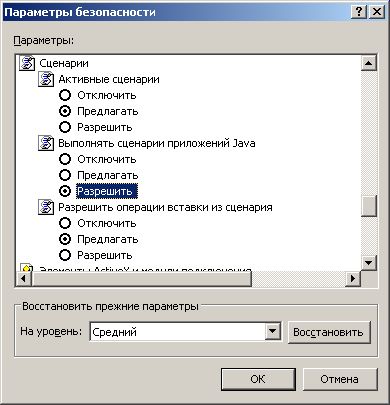
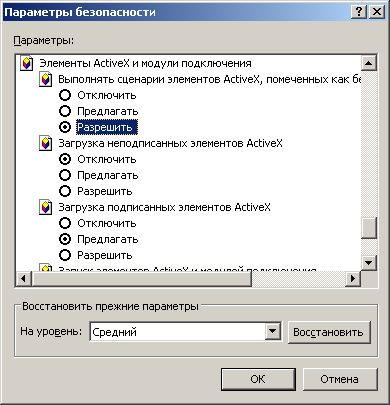
- В окне параметры безопасности найти настройки сценариев и разрешить «Выполнять сценарии приложений Java»

- В том же окне найти параметры безопасности элементов ActiveX и модулей подключения, разрешить «Выполнять сценарии элементов ActiveX, помеченных как безопасные»
- Для сохранения настроек нажмите кнопку «OK».
Настройка параметров безопасности сценариев JavaScript в Microsoft Internet Explorer 5.x
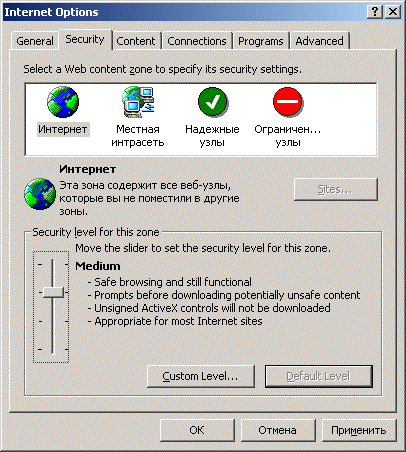
- Войдите в меню «Сервис» («Tools») навигационной панели Microsoft Internet Explorer, а затем выберите пункт «Свойства обозревателя…» («Internet Options…») .
- Выберите закладку «Безопасность» («Security») .

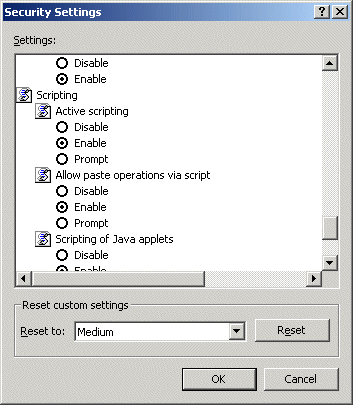
- Нажмите на кнопку «Другой» («Custom Level»).

- В появившемся окне в списке установить переключатель в положение «Enable» для позиций «Active Scripting» в разделе «Scripting».
- Для сохранения настроек нажмите кнопку «OK».
Содержание
- Первые действия
- Блокировка активных сценариев ActiveX и Java
- Временные файлы в браузере
- Блокировка от антивируса
- Неправильная обработка кода HTML-страницы
- Скачайте доступные обновления
- Используем системный реестр
Иногда браузер может уведомлять пользователя о том, что произошла ошибка сценария. Это касается и стандартного Internet Explorer. В нем, кстати, такой сбой происходит чаще, чем в других обозревателях. Чем может быть вызвана данная проблема и как ее решить?
Ошибка сценария возникает обычно в тех случаях, когда обозреватель не может правильно обработать коды HTML-страницы. Также сбой при загрузке может вызывать чрезмерное количество временных файлов (особенно, если давно не проводилась чистка браузера от них). Также некоторые параметры учетной записи могут мешать правильному запуску ресурса. Сегодня рассмотрим, как убрать ошибку сценария в Internet Explorer, с учетом всех этих причин.
Первые действия
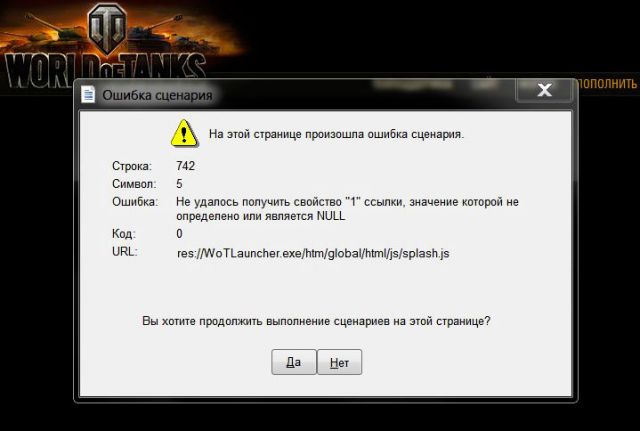
Если это произошло в первый раз, это может быть единичный случай. Следовательно, переживать не о чем. Попробуйте перезагрузить страницу. Если снова появится уведомление с вопросом, нужно ли остановить выполнение этого сценария, нажмите на кнопку «Нет».
Определились, что это не единичный случай. Что делать дальше? Посмотрите, выдает ли ошибку при открытии всех страниц или только одной. Если на одной, то зайдите в другой аккаунт на этом же сайте, откройте страницу в другом обозревателе и ПК.
Вы можете воспользоваться другим обозревателем. Сегодня их очень много, при этом они ничем не уступают стандартному инструменту, во многих вещах даже превосходят. Если у вас все закладки сохранены в IE, вы можете воспользоваться функцией экспорта данных.
Блокировка активных сценариев ActiveX и Java
Вы решили все же не переходить на другую программу? В таком случае будем решать проблему дальше.
Active X и Java могут быть отключены или заблокированы. Это одна из распространенных причин ошибки сценариев. Что предпринять в таком случае? Нужно сбросить настройки безопасности обозревателя.
Запустите программу. Нажмите на иконку в виде шестеренки. Она будет рядом со звездочкой. В появившемся списке опций выберите раздел «Свойства браузера». Это будет предпоследний пункт.
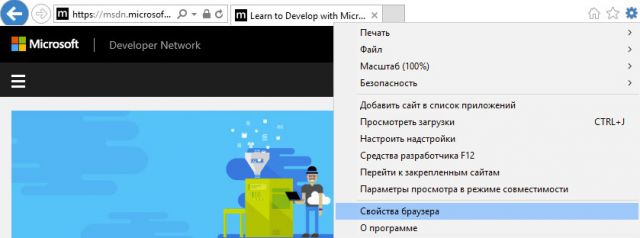
Открываем вторую вкладку «Безопасность». Кликаем по кнопке «По умолчанию». Нажимаем на ОК.

Временные файлы в браузере
Интернет Эксплорер сохраняет версии страницы при их запуске. Хранятся все копии в папке с временными файлами. Эту папку время от времени нужно чистить. Если папка достигнет, например, объема нескольких гигабайт, браузер начнет зависать и выдавать, в частности, ошибку сценария. В этом случае нужно убрать все содержимое указанного хранилища.
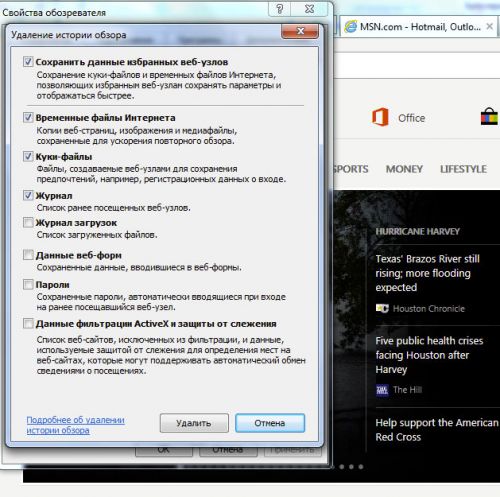
Следующий способ поможет избавиться от мусора в кэше, истории посещений, куки-файлов, данных веб-форм, а также паролей. Вы, конечно, вправе выбирать, какой вид файлов удалять, а какой оставить.
- Снова жмем на уже знакомую нам шестеренку. Выбираем «Свойства браузера».
- Переключитесь на раздел «Общие».
- В блоке «Журнал браузера» уверенно кликаем по кнопке «Удалить».
- Отметьте галочкой временные файлы и другие виды файлов, от которых хотите избавиться, а затем подтвердите удаление.
Блокировка от антивируса
Сценарии могут не выполняться из-за того, что ваше антивирусное ПО блокирует их работу, либо сканирует папки с временными файлами. Что нужно делать? Открыть окно антивируса и отключить блокировку интерактивных элементов. Нет единой инструкции по отключению для всех антивирусов. Процедура будет отличаться в зависимости от вашего вида антивируса.
Неправильная обработка кода HTML-страницы
Возникает такая ситуация обычно в том случае, когда зависает только один сайт. Это означает, что код страниц не подходит для Internet Explorer. Чтобы страница загружалась, отладка скриптов должна быть отключена.
- Зайдите снова в окошко «Свойства браузера».
- Зайдите на этот раз в четвертый блок «Дополнительно».
- Уберите галочку со строки «Показывать уведомление о каждой ошибке сценария». Сохраните изменения.
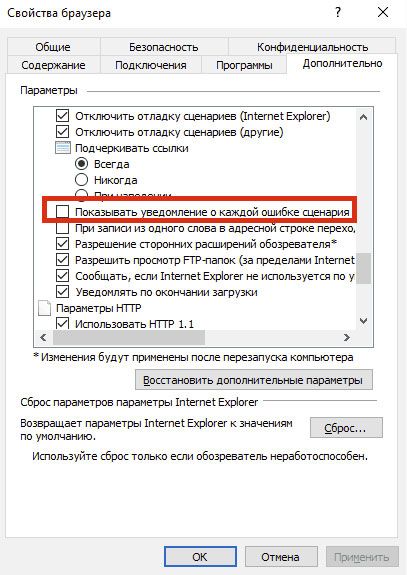
Если пользователь запретил отладку сценариев, уведомление об ошибке больше не появляется. Страница будет зависать все равно, поэтому этот способ можно использовать только в том случае, если проблемы только с одним сайтом.
Скачайте доступные обновления
Сценарий может некорректно выполняться также из-за того, что отсутствуют нужные обновления самой системы и Интернет Эксплорер. Апдейт может решить полностью проблему.
Зайдите в Центр обновления у себя на ПК и убедитесь, что все обновления установлены. Если нет, то запустите установку.
Перейдите по следующей ссылке: https://www.microsoft.com/ru-ru/download/internet-explorer-11-for-windows-7-details.aspx. Выберите нужную вам версию браузера Internet Explorer 11.
Используем системный реестр
Сбой может появляться при загрузке ОС Windows, то есть при запуске компьютера. Это далеко не серьезный сбой, но все же исправлять ситуацию нужно. В ход пойдет системный реестр. Способ исправления ошибки гораздо сложнее, чем предыдущие. Если вы новичок, попросите сделать это за вас более знающего пользователя.
1.Запускаем окно «Выполнить» и прописываем в строке команду regedit.
2.Кликаем по блоку HKEY_LOCAL_MACHINE правой кнопкой мыши и выбираем «Разрешения».
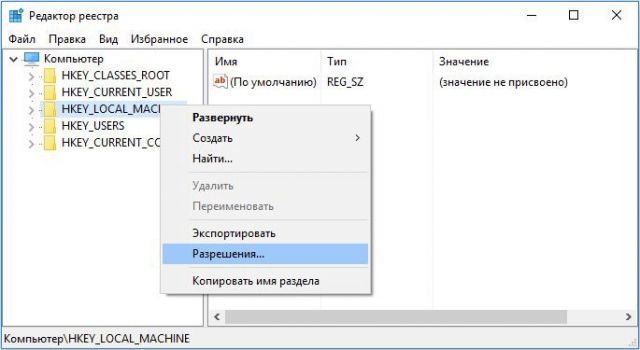
3.В окне, которое появится внизу, ставим полный доступ и чтение.
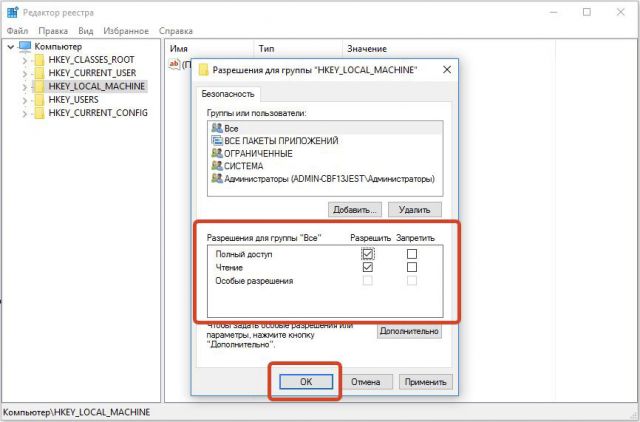
4.Открываем Дополнительные параметры. Нажимаем на кнопку «Изменить» и ставим «Разрешить
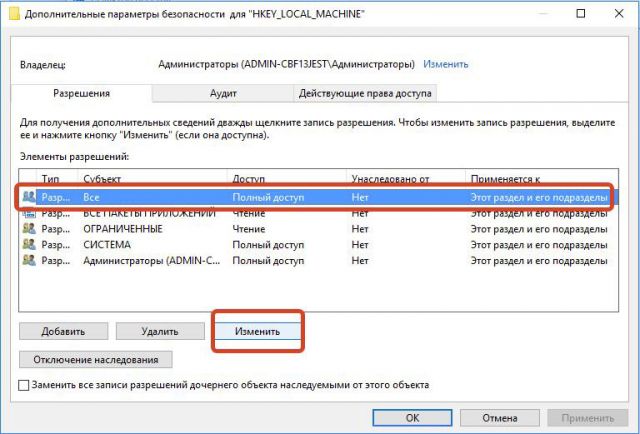
5.Подтверждаем сохранение настроек. Кликаем по ОК.
6.Перезагрузите устройство. Вызовите командную строку. Финальный штрих – пропись следующей команды: regsvr32 msxml.dll. Нажмите на клавиатуре на Enter.
Ошибка сценария в Internet Explorer решается множеством способов. Мы представили и простые, и сложные. Выбор метода зависит от причины, а так как ее так просто не определить, используйте метод за методом.