
У практически каждого «долгоиграющего» оффлайнового проекта с большим и преданным комьюнити будут пользовательские модификации. The Sims 4 и её сообщество только подтверждают это правило. Моды для этой игры позволяют не только увеличить арсенал декоративных предметов и улучшить визуальную составляющую проекта, но и добавить различные игровые механики. В общем, вовсе не обязательно нести ЕА деньги за очередной пак ради обновок и нового игрового опыта.
Кратко и по пунктам рассказываем, как добавить моды в эту игру.
Как ставить моды для The Sims 4
На самом деле тут всё довольно просто. А всё потому что для имплементации модификаций не нужно скачивать никакой сторонний софт — игра сама обнаруживает пользовательский контент, если его поместить в правильную папку и включить соответствующую функцию.
Алгоритм следующий:
- Запустите игру.
- Зайдите в настройки «Настройки» (символ в виде трёх точек на главной странице).
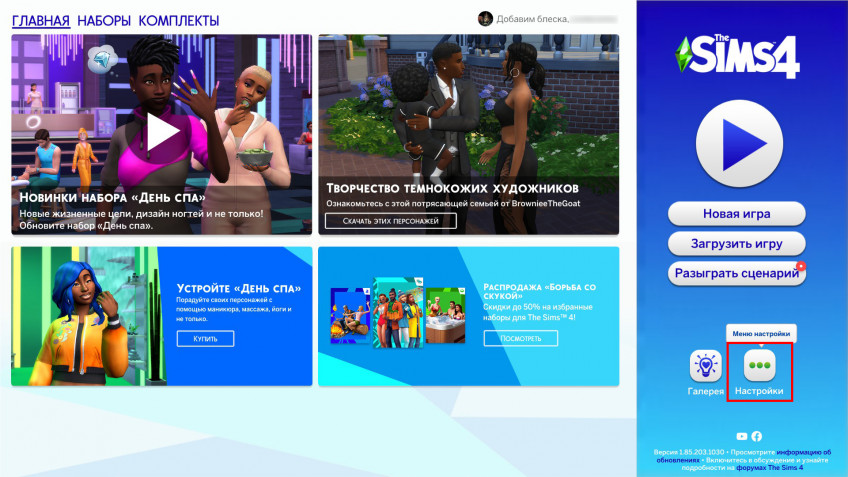
- Затем выберите «Настройки игры».
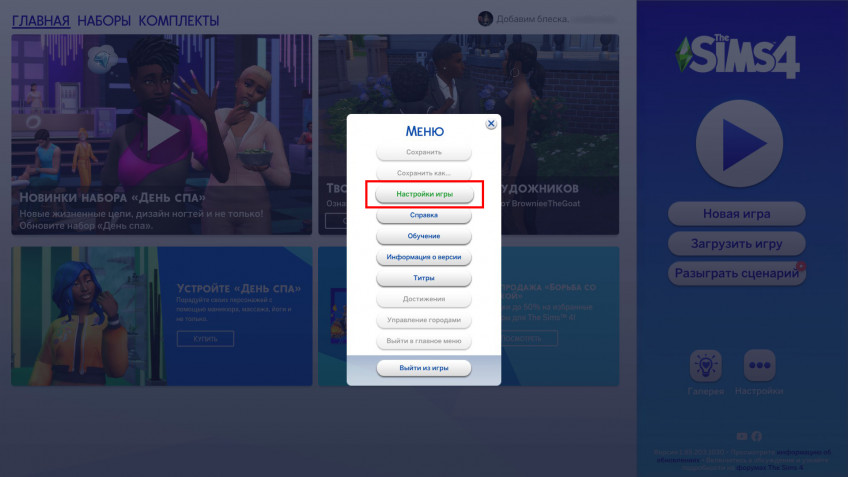
- Перейдите на вкладку «Другое» и проставьте галочки на следующих пунктах:
- «Пользовательский контент и моды»;
- «Моды сценариев разрешены».
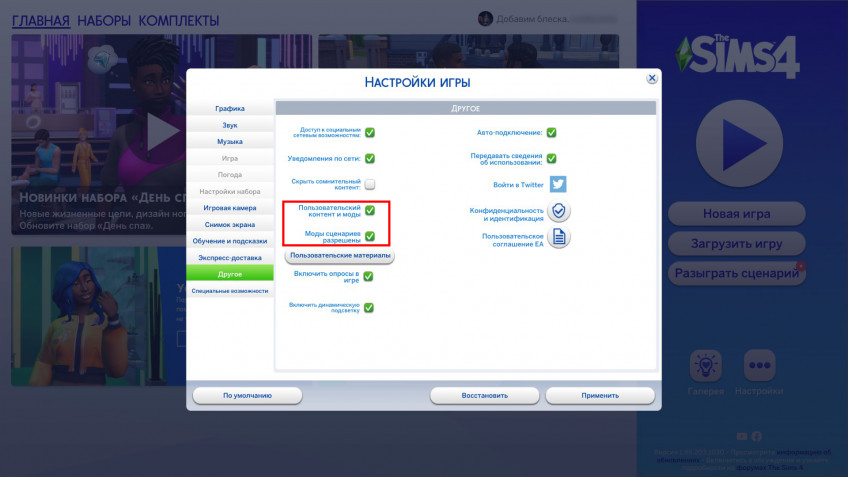
- Выйдите из игры.
- Распакуйте архивы с загруженными модификациями.
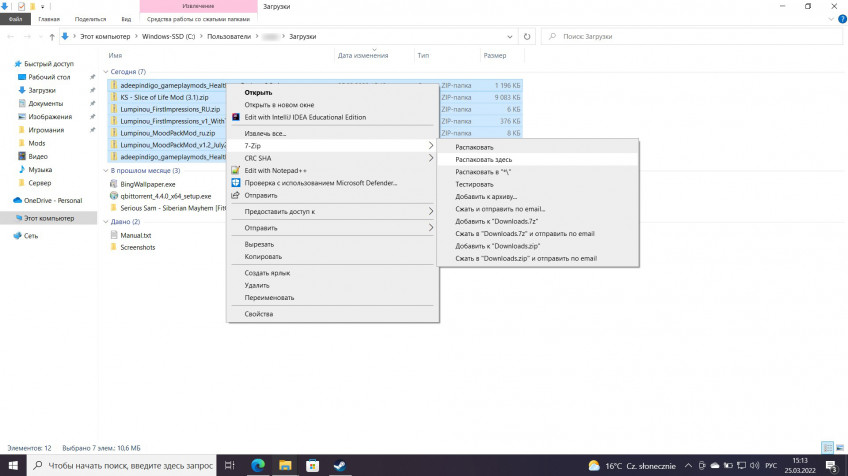
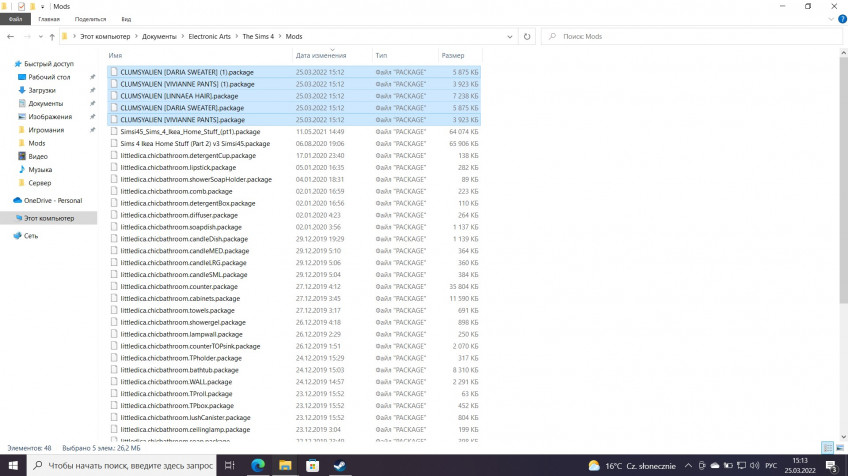
- Перейдите в папку «Документы», затем в Electronic Arts, после — в The Sims 4, а там выберите Mods (или по адресу C:UsersИмя пользователяDocumentsElectronic ArtsThe Sims 4Mods).
- Поместите в эту папку все загруженные файлы с расширением .package и .ts4script.
- Затем выйдите из папки Mods и перейдите в Tray (или по адресу C:UsersИмя пользователяDocumentsElectronic ArtsThe Sims 4Tray).
- Поместите в эту папку все файлы с расширением .bpi, .blueprint, .trayitem, если они есть.
Рекомендуем создавать подпапки, чтобы сортировать файлы для удобства. Главное, не перемещайте никуда файл Resource.cfg — он нужен игре для корректного обнаружения контента.
- Запустите игру.
- Подтвердите использование модов.
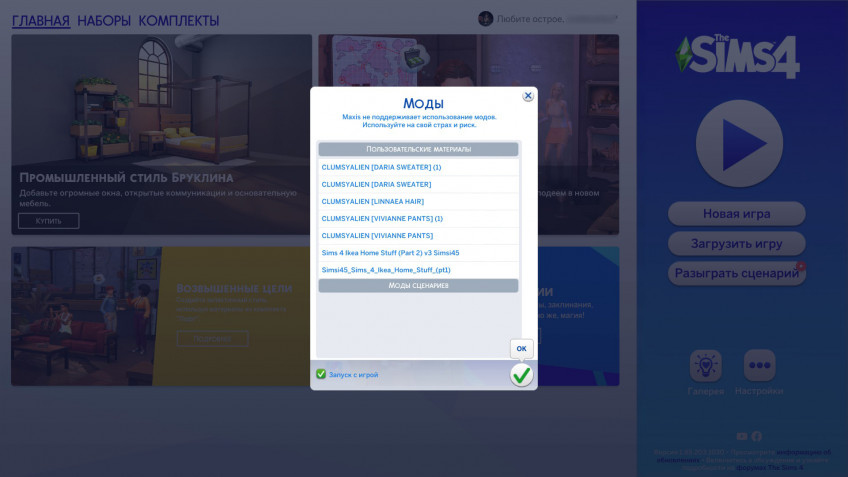
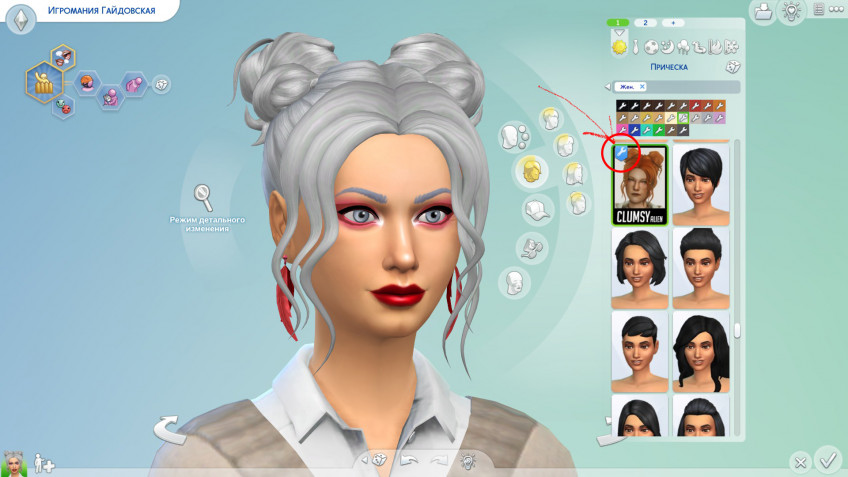
- Готово! Пользовательский контент будет отображаться специальным символом в виде гаечного ключа как в Галерее, так и в Режиме жизни.
Если что-то не работает, то обязательно прочитайте описание на странице, где вы загружали модификацию. Иногда моды для корректной работы требуют установку другого стороннего контента или его отсутствие.
Как удалить моды из The Sims 4
Тут всё ещё проще. Достаточно удалить файлы мода и указанных выше папок. Помещать модификации в отдельные подпапки нужно как раз для того, чтобы было удобнее избавляться от ненужного контента без риска затронуть что-то необходимое.
Ну а если вы хотите разом отключить все модификации, можно просто отключить соответствующие функции в меню игры, о которых мы писали выше.
Рассказываем все, что нужно знать.
Sims 4 – популярнейшая игра-симулятор для ПК, в которой и без того большие возможности игры расширяют огромнейшим количеством самых разных модов.
Игрок может кастомизировать своих симов кучей способов: от физических объектов вроде модов Симс 4 на одежду, внешность или мебель до поведенческих. Пример такой модификации – мод на вуху для Симс 4.
В Sims 4 можно сыграть за Наруто, ведьмака и Билли Айлиш. Минутка безумия

В этом гайде мы расскажем все, что нужно о том, как установить моды на Sims 4.
В нашем посте мы объясним:
- Как установить .package и моды сценариев для Симс 4
- Как установить персонажей (симов)
- Как установить моды на дом или участок (форматы .bpi, .blueprint)
- Как установить скрипты и хаки в Симс 4
Как установить .package моды и моды сценариев для Симс 4
Для установки мода в формате .package выполните следующие действия:
- Откройте папку с модами для Sims 4 (как правило, она находится по адресу ДокументыElectronic ArtsThe Sims 4Mods)
- Если папки Mods внутри папки The Sims 4 нет, то создайте ее
- Переместите в папку Mods файл мода с расширением .package. Если файл мода лежит в архиве, то предварительно разархивируйте его
- Если вы продвинутый пользователь, который имеет много установленных модов, то можете для каждого мода или группы модов одной тематики создавать свою папку. Это поможет ориентироваться в установленных модах.
- Запустите игру, сразу при запуске Симс 4 сообщит вам о появлении новых модов

Готово, теперь вы знаете, как установить мод в Симс 4. Этот же способ работает с модами сценариев (.ts4script).
Как установить персонажей (симов) в Sims 4
Для установки мода на симов в Симс 4 (формат файлов .hhi, .hhi, .trayitem, .householdbinary, .sgi) выполните следующие действия:
- Откройте папку с Sims 4 (как правило, она находится по адресу ДокументыElectronic ArtsThe Sims 4)
- Обратите внимание, что моды на симов не нужно загружать в папку Mods
- Если файл мода лежит в архиве, то предварительно разархивируйте его
- В папке The Sims 4 найдите папку Tray. Загрузите файлы мода на симов в эту папку
- Готово, теперь вы в курсе, как установить мод на симов (персонажей) в Симс 4. Кстати, устанавливать такие модификации можно без закрытия самой игры.
Как установить моды на дом или участок (форматы .bpi, .blueprint) в Симс 4
Для установки мода на дом или участок в Симс 4 (формат файлов .bpi, .bpi, .bpi, .bpi, .bpi, .trayitem, .bpi, .blueprint) нужно сделать следующее:
- Откройте папку с Sims 4 (обычно это ДокументыElectronic ArtsThe Sims 4)
- Важно: моды на дом или участок не нужно загружать в папку Mods
- Если файл нужного мода лежит в архиве, то предварительно разархивируйте его
- В папке The Sims 4 найдите папку Tray. Загрузите файлы мода на дом или участок в эту папку

Как установить скрипты и хаки в Симс 4
Это более-менее универсальная инструкция, но учтите, что какие-то скрипты и хаки для Симс 4 могут устанавливаться немного по-другому. Обязательно дополнительно читайте инструкции конкретных хаков, а также учитывайте, что хаки и скрипты разных разработчиков могут конфликтовать друг с другом.
Итак, чтобы установить скрипты и хаки в Sims 4 выполните следующие действия:
- После скачивания скрипта или хака не распаковывайте zip-архив с модом
- Переместите архив с хаком в папку для модов Sims 4 (обычно это ДокументыElectronic ArtsThe Sims 4Mods)
- Запустите Sims 4
- В настройках Симс 4 обязательно разрешите использовать скриптовые моды
* * *
Теперь вы знаете, как установить самые разные моды для Симс 4. А как моды в Sims 4 устанавливаете вы? делитесь советами и фишками в комментариях!
Где найти звездное серебро в Геншин Импакт: гайд
Скачать Tiny Bunny на Андроид и ПК
В этой работе Вы узнаете, как установить моды в Sims 4 всех известных форматов — package, ts4script и многих других. Также, мы расскажем о том, что делать, если Вы скачали мод в виде архива и как удалить из игры модификации, которые больше не нужны. Все, больше никаких лишних слов — только полезная информация!
Как установить моды в Sims 4?
Скорее всего Вы ищите информацию о том, как установить моды в Sims 4 по нескольким причинам.
Во-первых, Вы не понимаете, что делать с новыми, не известными Вам форматами файлов. И их действительно много — package, ts4script, bpi, blueprint, trayitem… Да-а, выглядит страшно. А во-вторых, все эти файлы нужно расфасовать по правильным папкам, чтобы игра их распознала.
Да, теперь установка модов в Sims 4 кажется очень сложным процессом. Но не спешите уходить! На самом деле, все предельно просто. Благодаря нашей инструкции Вы сможете во всем разобраться.
Скорее всего, Вы запомните все форматы файлов и правильные папки не сразу. Даже у автора это получилось только со временем. Но не стесняйтесь сохранять эту инструкцию в закладки и обращаться к ней каждый раз, когда запутались.
Важно!
Прежде всего, зайдите в игру и перейдите в Настройки. Выберите категорию «Другое» и поставьте галочки напротив вариантов «Пользовательский контент и моды» и «Моды сценариев разрешены».

Также, проверьте наличие файла Resource.cfg в папке Mods, по пути Документы> Electronic Arts> The Sims 4> Mods.
Это обязательно! В противном случае, моды не будут работать. Если в Вашей папке Mods нет этого файла, Вы можете скачать его по ссылке ниже.
Если браузер блокирует доступ к файлообменнику Mediafire, воспользуйтесь VPN.
Что делать, если мод находится в архиве? Установка файлов в форматах rar, zip и 7z
Давайте начнем с архивов. Ведь именно они становятся самой частой темой для вопросах в комментариях на нашем сайте: «Что делать с архивом? Как его распаковать? Можно ли установить мод в Sims 4 прямо в архиве?».
Когда Вы начнете скачивать моды для Sims 4, то наверняка однажды заметите, что многие файлы загружаются в особых форматах — zip, rar или 7z. Это означает, что данные файлы были сжаты автором. Например, чтобы они весили меньше или нормально загружались на некоторые файлообменники. Также, таким образом можно поместить сразу несколько файлов в одну сжатую папку.
Но проблема в том, что игра не умеет читать такие форматы. Вы не можете просто поместить архив в папку Mods и начать играть. Sims 4 не распознает их как пользовательский контент, и поэтому такие моды не будут отображаться в игре. Поэтому, для начала, Вам придется распаковать архив и извлечь из него файлы мода.
Мы используем программу-архиватор 7zip, поэтому и в инструкции мы будем описывать именно ее функции. Для распаковки файлов в этих форматах, можно использовать и стандартный архиватор от Windows, который есть практически на каждом компьютере.
Но! Помните о том, что с его помощью можно распаковать только файл в формате zip. Вы можете использовать любую программу, которая умеет работать с форматами rar, zip и 7z.
Как извлечь файлы мода из архива?
- Кликните по архиву правой кнопкой мыши;
- Появится контекстное меню. Найдите в нем кнопку 7zip и наведите на нее мышкой.
- Из нее выпадет еще одно меню, в котором нужно выбрать функцию «Открыть архив».
- Архив откроется и Вы увидите его содержимое. Выделите мышкой все файлы, которые находятся внутри и перетащите их на рабочий стол или любую удобную Вам папку.
- Готово!

В архиве могут находиться разные файлы — package, ts4script, bpi, blueprint, save и так далее. Все эти форматы нужно устанавливать по-разному. Поэтому мы расскажем об установке каждого из них ниже, в соответствующих разделах этой инструкции.
Примечание. Если Вы извлекли из архива файлы doc, txt или картинки, то их можно просто удалить. Они не обязательны для работы мода и нужны только для того, чтобы продемонстрировать как выглядит мод или описать некоторые его особенности.
Как установить моды package в Sims 4
Этот формат является наиболее популярным. Например, именно в нем авторы создают прически, моды на геймплей, скины, позы и многое другое.
И установить моды package в Sims 4 предельно легко. Их нужно просто поместить в папку Mods, которую можно найти по пути Документы> Electronic Arts> The Sims 4> Mods. Вы можете просто выделить файлы и перетащить их в эту папку. Или можно воспользоваться функцией «Вырезать». Для этого:
- Выделите файлы;
- Кликните по ним правой кнопкой мыши;
- В появившемся меню выберите вариант «Вырезать»;
- Перейдите в папку Mods по пути Документы> Electronic Arts> The Sims 4> Mods;
- Кликните по папке правой кнопкой мыши и выберите вариант «Вставить».
Теперь можно запускать игру.
Примечание. Для файлов package можно создавать подпапки в папке Mods. Например, для сортировки модов. Игра без проблем распознает их даже если они находятся в подпапке. Но не стоит создавать больше 10 папок: это существенно замедлит игру.
Установка скриптов — файлы в формате ts4script
Некоторые моды на геймплей состоят из нескольких файлов — уже знакомый нам package и новый, совсем не понятный ts4script. Файлы в этом формате добавляют в игру новые механики или действия, тем самым делая ее более интересной и разнообразной. К ним относятся такие известные моды, как Командный Центр или мод на вуху — WickedWhims.
Чтобы установить такие моды в игру, нужно поместить их файлы в папку Mods, которую можно найти по пути Документы> Electronic Arts> The Sims 4> Mods. Вы можете просто выделить файлы и перетащить их в эту папку. Или можно воспользоваться функцией «Вырезать».
Примечание. Единственное отличие в установке ts4script — в отличие от package, их ни в коем случае нельзя помещать в подпапки. Также, запрещено открывать их при помощи Блокнота или менять название. Это может негативно повлиять на работоспособность мода.
Другие форматы
Также, существуют и другие форматы файлов для Sims 4. К ним относится bpi, blueprint, trayitem, save, room и другие. Они не считаются модами, поэтому процесс их установки мы вынесли в отдельные статьи.
- Файлы bpi, blueprint или trayitem — Как установить дом в Sims 4?
- Форматы trayitem, room, rmi — Как установить квартиру в Sims 4?
- Файлы save — Как установить сохранение в Sims 4?
- Формат .ini — Как установить ReShade и пресеты для него в Sims 4?
В формате bpi, blueprint или trayitem обычно находятся дома, квартиры и симы. И так как это не моды, устанавливать их нужно в другую папку. Их необходимо переместить их в папку Tray, которая находится по пути ДокументыElectronic ArtsThe Sims 4Tray.
Для того, чтобы установить скачанный дом или участок на лот, нужно просто запустить игру и открыть «Библиотеку». Найдите в ней директорию «Моя библиотека». Не волнуйтесь: она работает даже в пиратской версии игры. Отыщите там установленный дом, и просто поставьте его на подходящем участке.
Файлы save — это формат игровых сохранений. И это не совсем моды, в привычном понимании. Они могут находится в формате save или ver(число). Для того, чтобы установить их, необходимо поместить упомянутые файлы в папку Saves, которая находится по пути Документы> Electronic Arts> The Sims 4> Saves.
Примечание. Помните о том, что менять название файла сохранения нельзя. В таком случае, игра просто не распознает его. Оставьте все в первозданном виде.
Как удалить моды из Sims 4?
Перед тем, как удалить мод, убедитесь, что игра не запущена. Если пользовательский контент не пришелся Вам по вкусу, просто удалите соответствующие файлы, которые были установлены согласно инструкциям выше.
Просто зайдите в свою папку Mods, Tray или Saves (это зависит от типа файла, который Вы хотите удалить), найдите там нужный файл и сотрите его.
Будьте внимательны – не удалите лишние файлы, иначе это приведет к некорректной работе игры.
Кроме описанных способов, можно воспользоваться сторонними программами, которые помогают ускорить и упросить этот процесс. Например, Tray ImPorter или Sims 4 Studio.
Можно ли установить мод на пиратку Sims 4?
Самый частый вопрос к нам — это как установить мод на пиратку Sims 4. Ведь не секрет, что большинство российских игроков пользуется пиратской версией игры. Да и не удивительно — она стоит огромных денег. Недавно был проведен подсчет, вследствие которого оказалось, что Sims 4, со всеми дополнениями, игровыми наборами и каталогами, стоит больше 40 000 рублей!
В пиратку Sims 4 можно без проблем установить файлы в формате .package — это, в большинстве своем, косметические предметы. К ним относится пользовательские скинтоны, моды на одежду для Sims 4 и моды на прически в Sims 4.
Но пользователям нелицензионной версии переживать не стоит. Мы подтверждаем: моды, дома, сохранения и прочий пользовательский контент без проблем устанавливаются на даже на пиратку! И процесс никак не отличается от стандартной установки.

Пользовательский контент может быть доступен различными способами. Например, общие инструменты моддинга, такие как MC Command Center, позволяют редактировать все игровые переменные вплоть до диктования поведения отдельных симов. Всякий раз, когда вы щелкаете объект, вы видите опцию MC Command Center .
Как добавить моды в Sims 4
Прежде чем устанавливать моды для The Sims 4 , вы должны загрузить последние обновления и патчи:
-

-
Щелкните правой кнопкой мыши The Sims 4 и выберите « Обновить игру» .
-
Запустите игру и выберите значок меню параметров в правом верхнем углу.
-
Выберите параметры игры .
-
Выберите вкладку « Другое » в левой части окна « Параметры игры» .
-
Установите флажки « Разрешить настраиваемое содержимое» и « Разрешенные моды и скрипты» .
Вы можете в любой момент вернуться в это меню и выбрать « Просмотр пользовательского содержимого», чтобы просмотреть установленные вами моды.
-
Установите флажок, чтобы подтвердить предупреждение об использовании модов.
-
Выберите Применить изменения и закройте игру.
Вам нужно будет повторять шаги 1-8 каждый раз, когда выпускается новый патч.
-
Откройте папку с игрой The Sims 4 на вашем компьютере ( по умолчанию она сохраняется в Documents > Electronic Arts > The Sims 4 ), затем откройте папку с вашим пользовательским контентом в отдельном окне. Перетащите все файлы .package или .ts4script в папку Mods и переместите файлы, заканчивающиеся другими расширениями, в папку Tray .
-
Пользовательский контент будет доступен при следующем запуске игры. Чтобы удалить пользовательский контент, удалите файлы из папок Mods и Tray .


Прежде чем удалять какие-либо файлы, сначала сделайте резервную копию папки Save в папке Sims 4 на случай, если что-то пойдет не так.
Как использовать пользовательские лоты в Sims 4
Пользовательские лоты должны храниться в папке Tray внутри папки The Sims 4 . Для просмотра ваших пользовательских лотов:
-
Запустите The Sims 4 и выберите значок « Галерея» в правом верхнем углу.
-
Выберите Моя библиотека наверху.
-
Выберите « Включить пользовательский контент» на левой панели.
-
Выберите свой заказной лот, чтобы просмотреть его детали.


Как использовать пользовательские объекты
Чтобы использовать пользовательские объекты в режиме сборки:
-
Выберите режим сборки в верхней части экрана или нажмите F2 .
-
Выберите вкладку Объекты по функциям .
-
Выберите Фильтр элементов .
-
Выберите « Содержимое» > « Пользовательский контент», чтобы увидеть список ваших пользовательских объектов.


Устранение проблем с установкой Sims 4 Mods
Если мод не работает или у вас возникают проблемы после установки пользовательского контента, попробуйте следующее:
-
Убедитесь, что файлы пользовательского содержимого находятся в правильных папках . В папку Mods попадают только файлы, заканчивающиеся на .package или .ts4script . Вместо этого сохраняйте файлы, заканчивающиеся на .bpi, .blueprint или .trayitem, в папке Tray . Файлы с расширением .zip или .rar не будут работать.
-
Убедитесь, что пользовательский контент включен в настройках игры . Также убедитесь, что вы выбрали опцию отображения пользовательских лотов и объектов.
-
-
Переименуйте ваши файлы модов . Проблемы могут возникать, когда имена файлов содержат специальные символы, такие как @, $ или #. Переименуйте файлы, чтобы удалить эти символы, если это необходимо.
-
Удалить кеш игры . Откройте папку The Sims 4 на вашем компьютере и удалите файл с именем localthumbscache.package . Вы также можете удалить содержимое папок cache и cachestr , но не удаляйте сами папки.
Если вы видите папку с именем onlinethumbnailcache , можно удалить всю папку.
-
Восстанови игру . Перейдите в свою библиотеку игр в Origin и щелкните правой кнопкой мыши игру, затем выберите « Восстановить», чтобы переустановить The Sims 4 .


Хотите начать работу с кастомным контентом в Sims 4, но не знаете, где его искать и как запустить на своем компьютере? The Sims пользуется невероятно активным сообществом моддеров с момента выхода первой версии в 2000 году.
В серии игр о симуляции всего, что вы можете себе представить, или о том, кем вы хотите быть, сообщество моддеров The Sims заполнило пробелы, оставленные Maxis, чтобы гарантировать, что утверждение правдиво. Прошло несколько лет с момента выхода The Sims 4, а сообщество уже заполнило огромное количество пробелов в контенте. Существуют тысячи способов изменить внешний вид ваших симов, мебель, которую вы можете впихнуть в их дома, и даже изменить рецепты, занятия и образ жизни.
Это может показаться немного пугающим, если не знать, с чего начать загрузку пользовательского контента и модов для Sims 4, поэтому мы создали это руководство, в котором вы найдете все, что вам нужно знать о пользовательском контенте, как его устанавливать и управлять им, и где его найти в сети.
Загрузить пользовательский контент и моды для The Sims 4 очень просто — достаточно нажать кнопку «Загрузить» на любом сайте, на котором вы увидели интересующий вас контент или мод. Файлы будут помещены в указанную вами папку загрузок на вашем PC или Mac, а затем их нужно будет переместить в соответствующую папку, чтобы игра их распознала.
Ее можно найти, зайдя в папку «Документы», выбрав «Electronic Arts», затем «The Sims 4». Есть две папки, которые используются для пользовательского контента; «Tray» используется для хранения построек и симов, а «mods» — для всего остального.
Типы пользовательского контента Sims 4 и файлы модов, а также способы их установки
Существует несколько различных типов файлов в зависимости от того, какой тип пользовательского контента или модов вы загружаете, поэтому ниже мы расскажем, чего следует ожидать:
Пользовательский контент
Большинство пользовательского контента (для одежды и предметов) и модов используют расширение файла .package. Они не требуют формальной установки и просто должны быть помещены в папку mods или соответствующую подпапку в ней, чтобы они работали.
Дома и симы
Загруженные дома и симы используют несколько различных типов файлов. Дома могут быть .blueprint, .bpi или .trayitem, а Sims может быть .hhi, .householidbinary, .sgi или .trayitem. Для установки этих файлов не требуется никаких действий, кроме помещения их в папку Tray или соответствующую подпапку в ней.
Скриптовые моды
Скриптовые моды могут быть одного из нескольких типов: .ts4script, .pyo, .py или .pyc. Файлы .ts4script могут быть помещены в папку mods так же, как и файлы .package, а файлы .pyo, .py и .pyc должны быть оставлены в папке zipped/archive внутри папки mods.
Обратите внимание, что тип файлов .pyo больше не поддерживается The Sims 4, и моды Script с этим типом файлов, скорее всего, будут устаревшими.

Организация пользовательского контента и модов
Пользовательский контент и моды не лишены проблем, поэтому мы настоятельно рекомендуем упорядочить загруженный контент и создать вложенные папки, которые распределяют загруженный контент по категориям, например, прически, одежду, предметы и т.д.
Это значительно облегчит поиск и устранение неполадок в пользовательском контенте или модах, которые не работают должным образом или не отображаются в вашей игре.

Вложенные папки могут иметь максимум пять папок в глубину, прежде чем они перестанут распознаваться игрой, что особенно полезно для таких категорий, как одежда, где у вас может быть много подкатегорий, например, рубашки, брюки и т.д.
Обратите внимание, что Скрипты модов, которые обычно состоят из нескольких файлов, не могут быть помещены во вложенные папки, поэтому мы рекомендуем создать отдельную папку для Script Mod в основной папке Sims 4 mods и поместить туда все соответствующие файлы.
Вы также можете переименовывать свои файлы, но оставлять правильное расширение, что полезно для фиксации создателя контента и типа предмета.

Включение пользовательского контента и модов
Игрокам Sims 4 необходимо вручную включить загруженный пользовательский контент и моды во внутриигровом меню. Для этого нажмите ESC, затем перейдите в «Настройки игры», затем «Другое». Там вы можете выбрать «Пользовательский контент и моды» и «Моды сценариев разрешены», чтобы включить пользовательский контент.
Обратите внимание, что эта функция может быть отключена, когда EA выпускает официальные патчи для The Sims 4, поэтому всегда убедитесь, что она снова включена после установки патча.
После выхода официальных патчей стоит проверить, совместимы ли установленные вами моды или Script-моды с текущей версией игры, и если нет, отключить их до обновления, чтобы избежать сбоев и ошибок в игре.
Как найти пользовательский контент и моды в игре Sims 4
Чтобы проверить, что пользовательский контент и моды были установлены правильно, вы можете просмотреть их в игре, нажав ESC, затем перейдите в «Настройки игры», затем «Другое» и нажмите «Пользовательские материалы». В игре должен появиться список всего, что было успешно установлено.
Весь контент, относящийся к визуальному оформлению сима, от скинтонов до аксессуаров и одежды, будет доступен в режиме создания сима. Загруженные объекты будут доступны в режиме покупки и строительства, который можно отфильтровать только по пользовательскому контенту, перейдя в раздел «Фильтр элементов» с правой стороны, выбрав «Контент», а затем отметив «пользовательский контент» в выпадающем меню.
Инструменты для управления пользовательским контентом и модами
Управление большим количеством пользовательского контента и модов может быть непростой задачей, особенно когда официальные обновления игры могут вызвать проблемы совместимости с установленными вами модами. Здесь можно загрузить отличный инструмент Mod manager, который помогает сортировать и управлять всем пользовательским контентом и модами для вашей игры.